

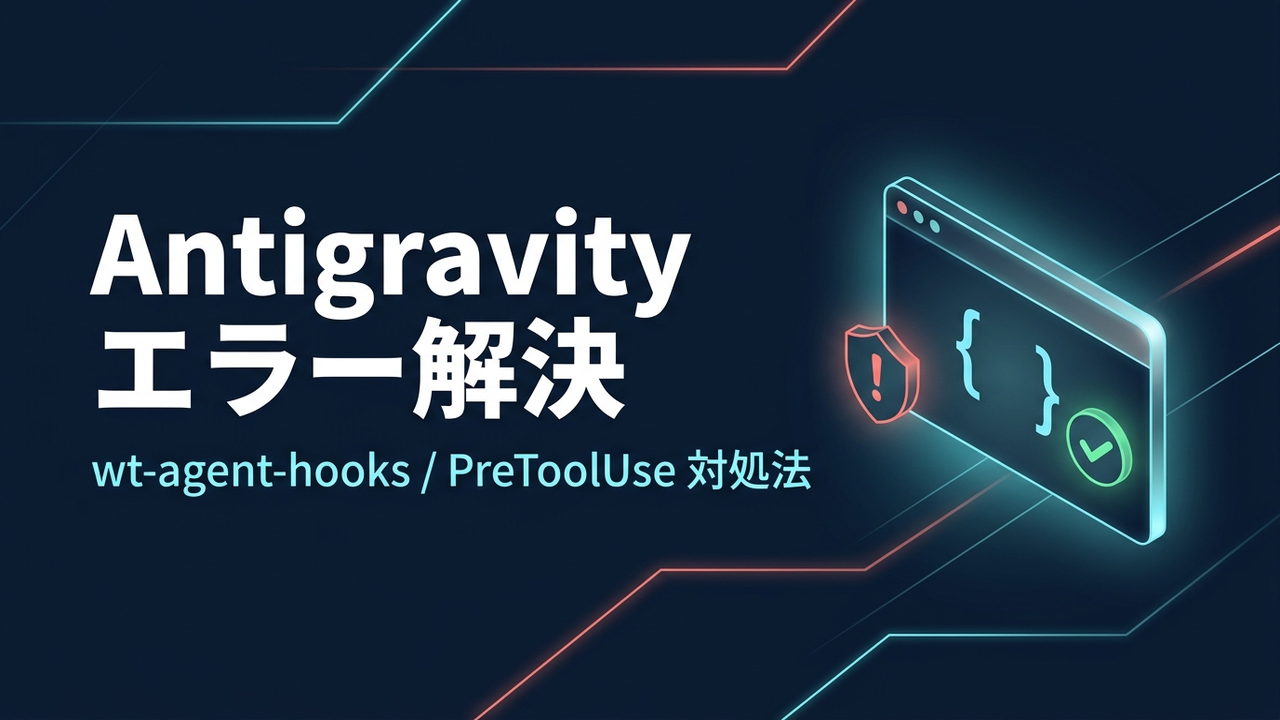
Windows版のGoogle Antigravityを使っていて、突然AIエージェントがファイル読み込みやコマンド実行、Web検索などあらゆるツールを使えなくなり、次のようなエラーが出続けることがあります。
Encountered error in tool execution: failed to unmarshal result from hook jsonhook__wt-agent-hooks_PreToolUse_0_0 via protojson: {decision:ask}: proto: syntax error (line 1:2): invalid value decision
「昨日の夜までは普通に使えていたのに、朝パソコンを起動してAntigravityを開いたら急に動かなくなった」「AI自身に直してと頼んでも直せない」という状況に陥り、困っている方も多いのではないでしょうか。
この記事では、筆者の環境(Windows 11 / Antigravity v2.33.0)で実際に発生した本エラーの仕組みとタイムラインを検証結果とともに解説し、再発を防ぐ恒久的な対処法まで手順ごとにわかりやすく説明します。
この記事でわかること
jsonhook__wt-agent-hooks_PreToolUse_0_0エラーが発生する仕組みとAI自身で直せない理由- 他ツール「Intelligent Terminal」とAntigravityアップデート(
v2.33.0)の関係 - CLIコマンドで
wt-agent-hooksプラグインを恒久的に無効化する解決手順 - 暫定で
hooks.json.bakにリネームした場合の正しい戻し方とJSON修正版 - エラーが直らない場合の確認ポイントと元の状態に戻す方法
前提条件・対象読者・検証環境
この記事は、Windows環境でGoogle Antigravity(デスクトップアプリ / CLI / IDE)を利用中に wt-agent-hooks の PreToolUse エラーが発生した方向けです。
| 項目 | 検証環境・確認条件(2026年11月19日確認) |
|---|---|
| 対象OS | Windows 11 |
| Antigravity バージョン | v2.33.0(2026年11月17日リリース) |
| 競合元コンポーネント | Microsoft.IntelligentTerminal(v0.3.3083.0)/ wt-agent-hooks(v0.1.2) |
| 影響を受ける操作 | read_file、run_command、search_web など PreToolUse フックが割り込む全ツール |
1. 発生したエラーと症状(AI自身では直せない理由)
このエラーが発生すると、AIエージェントとの会話自体はできても、ファイルの読み書きやターミナルコマンド実行、Web検索、サブエージェント呼び出しなど、ツールを使う処理がすべて失敗する状態になります。
エラーメッセージの核心部分は次の箇所です。
failed to unmarshal result from hook jsonhook__wt-agent-hooks_PreToolUse_0_0 via protojson: {decision:ask}: proto: syntax error (line 1:2): invalid value decision
なぜ「AntigravityのAIに直して」と頼んでも直せないのかというと、Antigravityのライフサイクルフック PreToolUse が「AIがツールを実行する直前」に毎回割り込む仕様だからです。設定ファイルを読むツールも、編集するツールも、コマンドを打つツールも、実行前に必ず wt-agent-hooks の PreToolUse フックが走ってエラーで中断されるため、AI側からは手出しができません。
そのため、ユーザー自身がWindows側のPowerShellやAntigravityの設定画面から設定を解除・修正する必要があります。
2. 原因は何か?「Intelligent Terminal」とAntigravity更新の衝突
今回のエラーはAntigravity単体の不具合ではなく、Microsoft製のターミナルツールが配置したプラグインと、Antigravity側のWindows向けフック仕様(およびアップデート)が噛み合わなかったことで発生しています。
原因1:Microsoft「Intelligent Terminal」が配置したプラグイン
エラー名にある wt-agent-hooks は、Antigravityの標準機能ではありません。Microsoftが公開しているエージェント連携機能付きWindows Terminalの実験的フォーク「Intelligent Terminal(Microsoft.IntelligentTerminal)」が導入するプラグインです。
Intelligent Terminalのエージェント監視機能(タブやサイドバーにAIの待機中・実行中ステータスを表示する機能)を有効にすると、Windows Terminalの補助コマンド wtcli.exe へイベントを通知するため、以下のフォルダへプラグイン一式が自動配置されます。
C:\Users\[ユーザー名]\.gemini\config\plugins\wt-agent-hooks\
※同じ wt-agent-hooks が C:\Users\[ユーザー名]\.gemini\extensions\wt-agent-hooks\ にも配置されている場合がありますが、あちらはGemini CLI用の別設定(BeforeTool 等を使う形式)であり、今回の PreToolUse エラーの直接原因は .gemini\config\plugins\wt-agent-hooks\hooks.json 側です。
原因2:PowerShellの引数解釈で「”」が消え、壊れたJSONになる
問題の hooks.json の中にある PreToolUse 定義を確認すると、次のようなコマンドが記述されています。
"command": "powershell.exe -NoLogo -NoProfile -NonInteractive -Command try { wtcli.exe agent-hook --cli-source antigravity --event agent.tool.starting } catch { }; [Console]::Out.WriteLine('{\"decision\":\"ask\"}'); exit 0"
Antigravityのフック仕様(PreToolUse Contract)では、フックコマンドはWindows上では cmd /c 経由で実行され、標準出力(stdout)に {"decision": "ask"} のような有効なJSON(protojson)を返す必要があります。
しかし、JSONファイル内で1重エスケープ(\")で書かれた文字列が読み込まれると、コマンド文字列は '{"decision":"ask"}' になります。これを cmd.exe /c 経由で powershell.exe -Command に渡すと、PowerShell側のコマンドライン引数パーサーがダブルクォート " を文字列の区切り記号として剥がしてしまうため、標準出力にはキーと値のクォートが消えた不正な文字列 {decision:ask} が出力されます。
実際に筆者の環境で cmd.exe /c 経由の実行結果を検証したところ、標準出力から {decision:ask} が返る現象が再現し、これがAntigravity側のprotojsonパーサーで構文エラー(syntax error (line 1:2): invalid value decision)になる原因でした。
原因3:なぜ「昨晩まで使えていたのに、朝起動したら突然起きた」のか
昨日の夜まで普通に使えていて、他ツールを触っていないのに今朝パソコンを起動してAntigravityを開いた瞬間から使えなくなった場合、Antigravity本体の自動アップデートが引き金になっている可能性が高いです。
筆者の環境でも、2026年11月19日の朝にAntigravityを起動したタイミング(Antigravity.exe 作成・更新反映時刻 07:39:46)で v2.33.0(2026年11月17日リリース)が適用されていました。Antigravity v2.33.0 の公式Changelog(Fixes)には、Windows環境におけるフック周りの修正が明記されています。
Fixed an issue where, on Windows, custom agent, rule, and hooks.json files saved with a UTF-8 byte order mark were ignored, command hooks with quoted paths failed, and multi-line scheduled automation prompts were truncated to the first line.
このアップデートによりWindowsでの hooks.json やクォートを含むコマンドフックの取り扱いが修正・変更された結果、以前から .gemini\config\plugins\wt-agent-hooks\hooks.json に残っていたエスケープ不備が表面化してツール実行をブロックするようになったと考えられます。
3. 対処法1:CLIまたは設定でプラグインを恒久的に無効化する(推奨)
「急いでAntigravityを直したい」「Intelligent Terminalのタブ通知機能は今は不要」という場合は、プラグインを正規の方法で無効化するのが最も確実です。
なぜファイル削除や .bak リネームのまま放置しない方がよいのか
応急処置として hooks.json を hooks.json.bak にリネームしたりファイルを削除したりしても一時的には動きます。しかし、将来Intelligent Terminalを起動したりフックの再インストールを行ったりした際に hooks.json が再生成されると、同じエラーが再発する可能性があります。Antigravityの公式コマンドでプラグインを無効化しておく方が、運用上すっきり管理できます。
手順1:PowerShellでプラグインを無効化する
WindowsのPowerShellを開き、次のコマンドを実行して現在の状態を確認したうえで、wt-agent-hooks を無効化します。
agy plugin list
agy plugin disable wt-agent-hooks
筆者の環境で agy plugin disable wt-agent-hooks を実行したところ、C:\Users\[ユーザー名]\.gemini\config\plugins\wt-agent-hooks\plugin.json が plugin.json.disabled にリネームされました。もう一度同じ無効化コマンドを打つと Error: plugin "wt-agent-hooks" is already disabled と表示され、無効化済みであることを確認できます。
手順2:Antigravityを再起動してツール実行を確認する
無効化コマンドの実行後、Antigravityデスクトップアプリ(またはIDE・CLI)を再起動し、チャットでファイル読み込みなどのツールを使う指示を出してエラーが出ないことを確認してください。
補足:CLIが使えない環境や手動設定で無効化したい場合
AntigravityのGUI画面にある Customizations(またはPlugins管理画面)から wt-agent-hooks を選んで Disable に切り替えるか、公式ドキュメントの仕様に沿って設定ファイル C:\Users\[ユーザー名]\.gemini\config\config.json の plugins セクションに "wt-agent-hooks": { "enabled": false } を追記する方法もあります。また、hooks.json 内の "wt-agent-hooks" オブジェクト直下に "enabled": false を追記して全ハンドラーをオフにする仕様も用意されています。
4. 対処法2:hooks.jsonを修正する(.bakの解消・連携維持向け)
すでに応急処置として hooks.json を hooks.json.bak にリネームして動かしている場合に暫定状態を解消したいときや、Intelligent Terminalのステータス表示を生かしたままエラーだけを直したいときは、hooks.json 内のコマンド記述を修正します。
修正のポイント(2重エスケープへの書き換え)
PreToolUse の WriteLine('{\"decision\":\"ask\"}') 部分を、JSONデコード後にもバックスラッシュが残る2重エスケープ表記 WriteLine('{\\\"decision\\\":\\\"ask\\\"}') に書き換えます。
修正済み hooks.json の構成例
プラグイン自体を無効化した状態(agy plugin disable 済み)で綺麗なファイル構成に戻す場合は "enabled": false を含めたまま復元します。逆にIntelligent Terminal連携を有効にして動かしたい場合は、"enabled": false の行を外した状態で保存してください。
{
  "wt-agent-hooks": {
    "enabled": false,
    "PreInvocation": [
      {
        "type": "command",
        "command": "powershell.exe -NoLogo -NoProfile -NonInteractive -Command try { wtcli.exe agent-hook --cli-source antigravity --event agent.prompt.submit } catch { }; [Console]::Out.WriteLine('{}'); exit 0",
        "timeout": 5
      }
    ],
    "PreToolUse": [
      {
        "matcher": "*",
        "hooks": [
          {
            "type": "command",
            "command": "powershell.exe -NoLogo -NoProfile -NonInteractive -Command try { wtcli.exe agent-hook --cli-source antigravity --event agent.tool.starting } catch { }; [Console]::Out.WriteLine('{\\\"decision\\\":\\\"ask\\\"}'); exit 0",
            "timeout": 5
          }
        ]
      }
    ],
    "Stop": [
      {
        "type": "command",
        "command": "powershell.exe -NoLogo -NoProfile -NonInteractive -Command try { wtcli.exe agent-hook --cli-source antigravity --event agent.stop } catch { }; [Console]::Out.WriteLine('{}'); exit 0",
        "timeout": 5
      }
    ]
  }
}
※この2重エスケープ記述にした場合、cmd.exe /c 経由で powershell.exe -Command を呼び出しても標準出力に正しいJSON {"decision":"ask"} が出力されることを筆者環境で検証済みです。ただし、Intelligent Terminalが更新やフック再インストールを実行すると元の記述で上書きされる可能性があるため、不要であれば対処法1(無効化)のまま運用することをおすすめします。
暫定の hooks.json.bak を削除して整理する手順
すでに hooks.json を修正内容で保存し終えたら、残っている暫定ファイル hooks.json.bak をPowerShellから削除してディレクトリを整理します。
Remove-Item "$env:USERPROFILE\.gemini\config\plugins\wt-agent-hooks\hooks.json.bak" -Force
Get-ChildItem -Force "$env:USERPROFILE\.gemini\config\plugins\wt-agent-hooks"
一覧に hooks.json(または無効化状態の plugin.json.disabled)が揃い、.bak ファイルが消えていれば整理完了です。
5. うまくいかない場合の確認ポイントと元に戻す方法
うまくいかない場合の確認ポイント
- 変更後にAntigravityを完全に終了し、再起動したか(バックグラウンドプロセスやトレイ常駐が残っていると古いフック設定を保持している場合があります)
- プロジェクト固有のフォルダ(ワークスペース直下の
.agents\hooks.jsonや.agents\plugins\)にも同じwt-agent-hooksがコピーされていないか
元の状態に戻す方法
将来Intelligent Terminal側のフック仕様が修正され、wt-agent-hooks を再度有効化したくなった場合は、PowerShellで次のコマンドを実行してAntigravityを再起動します(hooks.json 内に "enabled": false を書いた場合はその行も削除してください)。
agy plugin enable wt-agent-hooks
6. よくある質問(FAQ)
Q1. このエラーはAntigravityでよく発生するものですか?
Antigravity標準環境だけで日常的に起きるエラーではありません。Windows環境でMicrosoftの「Intelligent Terminal」を導入してエージェントフックを有効化している場合に、Antigravity側のフック実行処理(特に v2.33.0 でのWindows向けフック・クォート処理変更)と wt-agent-hooks のエスケープ記述が衝突して発生する、環境固有のトラブルです。
Q2. hooks.json.bak にリネームした暫定状態のまま使い続けても大丈夫ですか?
Antigravityの動作自体は止まらずに使い続けられますが、暫定ファイルが残った状態になるほか、Intelligent Terminal側が将来プラグインを再配置した際に再発する恐れがあります。agy plugin disable wt-agent-hooks で正規に無効化した上で、エスケープ修正済みの hooks.json に戻して .bak を片付けておく方が安全です。
Q3. .gemini\extensions\wt-agent-hooks フォルダ側も削除や無効化が必要ですか?
いいえ。C:\Users\[ユーザー名]\.gemini\extensions\wt-agent-hooks\ はGemini CLI向けの拡張機能(BeforeTool などの別フックイベント形式)であり、今回のAntigravityの PreToolUse エラーの原因ではありません。無理に削除する必要はありません。
まとめ
Antigravityで jsonhook__wt-agent-hooks_PreToolUse_0_0 の protojson エラーが出たときの要点を整理します。
- 原因はMicrosoft「Intelligent Terminal」が配置した
wt-agent-hooksのPreToolUseコマンドが、PowerShell引数解釈でダブルクォートを失い{decision:ask}を返してしまうこと - Antigravity
v2.33.0のWindows向けhooks.json修正をきっかけに表面化し、前夜まで動いていた環境でも朝起動した直後から全ツールが止まることがある - 最も安全で確実な対処法は、PowerShellで
agy plugin disable wt-agent-hooksを実行してプラグインを正式に無効化すること - 暫定の
hooks.json.bakを残さず整理したい場合や連携を維持したい場合は、PreToolUseのJSON文字列を'{\\\"decision\\\":\\\"ask\\\"}'に修正した上で.bakを削除する
同じエラーでAIが一切動かなくなったときは、AI側ではなくPowerShell側から wt-agent-hooks を無効化して復旧を進めてみてください。
次に読むおすすめ記事
Google Antigravityの最新機能やプラグイン管理、AIエージェント開発の全体像を体系的に学びたい方は、以下の完全ガイドもあわせて参考にしてください。
AntigravityのプラグインやCLIの使い方を詳しく知りたい場合は、以下の個別記事もあわせてご覧ください。