
ネット通販、銀行、証券、各種SNS、クラウドサービスなど、私たちが日常的に利用しているWebサービスのアカウント数は、いまや一人あたり数十から100件を超えることも珍しくありません。
これだけ多くのサービスを利用していると、どこかの企業で情報漏洩や不正アクセスが発生しても、日々のニュースをすべて把握しきれず、自分自身が対象になっていることに長期間気づけないリスクが常に潜んでいます。
特に最近では、委託先企業のシステムが攻撃を受けた場合、ニュースの見出しが委託先の社名(BtoB企業名)で報じられることが多く、自分が登録しているサービス(委託元の一般企業)が被害を受けていると気づかないケースが多発しています。
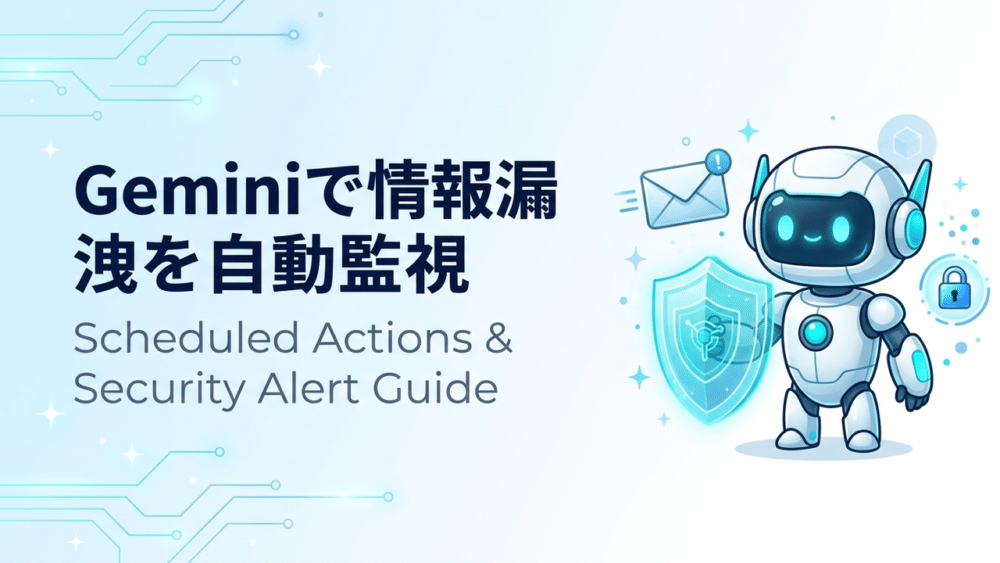
そこで本記事では、Web版Gemini(gemini.google.com)の「スケジュール機能(予約アクション)」を活用し、プログラム開発(PythonやGAS等)を一切行うことなく、利用中サービスの情報漏洩ニュースを毎日自動巡回してメール通知させる実践的な仕組みとプロンプトを紹介します。
筆者が実際に体験した「アララ社の不正アクセス報道では見過ごしていたが、Geminiのアラートメールでビックカメラ約1,490万件の流出懸念だと即座に気づけた」という実例とともに、誰でもコピペで使えるプロンプトテンプレートや運用の鉄則を詳しく解説します。
この記事で行うこと
- Web版Geminiのスケジュール機能(予約アクション)の仕組みと利用条件を確認する
- 信頼性の高い監視を実現するプロンプト設計の3つの鉄則(死活監視・件名判定・時間帯分割)を理解する
- 実在の主要サービスで構成した汎用プロンプトテンプレートを自分の利用サービスに合わせて設定する
- 実際に受信した「警告メール(NG)」と「正常メール(OK)」の実例から検知精度を把握する
- 警告メール受信時に取るべき初動対応とAI監視の注意点を整理する
前提条件・対象読者
対象読者
- 多数のWebサービスや証券・銀行口座を利用しており、情報漏洩や不正アクセスの被害をいち早く察知したい方
- 毎日のセキュリティニュースや企業リリースを一つひとつ手動で巡回する時間がない方
- Geminiのスケジュール設定(予約アクション)を実用的なセキュリティ対策に活かしたい方
前提環境
- Webブラウザからアクセス可能なGoogleアカウント(個人アカウントまたは対象のGoogle Workspaceアカウント)
- Web版Gemini(
gemini.google.com)の利用環境 - Googleアカウントの「Gemini アプリ アクティビティ」がオンになっていること
なぜ個人の情報漏洩チェックは手動では不可能なのか?
アカウント数の爆発と巡回の限界
私たちが普段使っているアカウントを数えてみると、メガバンク、ネット銀行、クレジットカード、証券会社、携帯キャリア、ネット通販、動画配信、生活インフラ、SNSなど、驚くほど多岐にわたります。
これらの企業やサービスが発表するセキュリティアドバイザリやニュースリリースを、毎日個別に巡回してチェックすることは時間的にも労力面でも現実的ではありません。
「委託先社名」で報道されるニュースの落とし穴
さらに深刻なのが、サイバー攻撃が「システムの運用やメール配信を請け負う委託先(サプライチェーン)」に対して行われたケースです。
第一報の報道では、委託先であるITベンダーやSaaS企業の社名だけが大きく報じられる傾向があります。その時点では、私たちが普段利用している身近なネットショップやサービスの名称がニュースの見出しに出てこないため、「自分には関係のない遠い業界の事件」としてスルーしてしまいがちです。
実体験:アララ社報道で見落としていたビックカメラの流出懸念
筆者自身、まさにこの落とし穴を経験しました。
2026年11月上旬、メール配信サービスを提供するアララ株式会社への不正アクセス事案がニュースで報じられていました。この時点では「メール配信システム会社のインシデントか」と認識しただけで、自分が利用しているサービスへの具体的な影響までは把握していませんでした。
しかし、今回構築したGeminiの自動監視タスクから届いた夜の定期アラートメールを開いて驚きました。そこには、ビックカメラグループ(ビックカメラ、コジマ、ソフマップ)のメールマガジン会員メールアドレス等、合計約1,490万件が流出した可能性がある旨の公式発表が、具体的な内容とURL付きで報告されていたのです。
Geminiが「アララ社への不正アクセス」というニュースと「ビックカメラの委託先である」という文脈を自動的に検索・照合してくれたおかげで、自分自身が関係する重大事案であることを即座に察知できました。
Web版Geminiの「スケジュール機能(予約アクション)」とは?
プログラミング不要で完全自動化できるGemini標準機能
従来、このような自動巡回・メール通知の仕組みを作ろうとすると、Pythonでスクレイピングスクリプトを書いてサーバーを立てたり、Google Apps Script(GAS)でAPIを叩くコードを書いたりする必要がありました。
しかし、Web版Gemini(gemini.google.com)に搭載されている「スケジュール機能(予約アクション)」を使えば、チャット欄に「毎日〇時に〜を実行してメールで送信して」と自然言語で指示するだけで、高度な定期実行タスクを構築できます。
スケジュール機能の仕組みと利用条件
Geminiのスケジュール機能は、指定した時刻に合わせてGeminiがバックグラウンドで最新のWeb検索を実行し、プロンプトの指示に従ってメールを送信してくれる仕組みです。
筆者の検証環境では、予約アクションの実行結果がログイン中の自身のGmailアドレス宛てに正常に配信されることを確認しています。ただし、任意の外部メールアドレス(Googleアカウントと無関係な他社メール等)へ送信できると一般化するものではなく、あくまで「自身のGmail宛て」の実証済み手順として扱います。
また、利用にあたっては以下の前提条件と注意点を確認しておく必要があります。
- Googleアカウントの設定で「Gemini アプリ アクティビティ」がオンになっていること(オフの場合はスケジュール登録ができません)
- 同時に有効にしておけるスケジュールは最大10個まで
- 機能の提供状況や配信方法は、Googleアカウントの種別、利用地域、順次ロールアウトの進行状況、およびGoogle側の仕様変更によって挙動が異なる可能性があります
信頼性を劇的に高める「プロンプト設計」3つの鉄則
単に「毎日情報漏洩を調べて教えて」と指示するだけでは、実用的な運用はできません。何日も放置して安定運用するために、筆者が試行錯誤して辿り着いた「3つの鉄則」を紹介します。
鉄則1:死活監視(異常なしでもOKメールを毎回送信)
最も重要なのが、インシデントが起きていない正常時にも必ずメールを送信させる「死活監視」の設計です。
「問題があった時だけメールを送る」というプロンプトにしてしまうと、メールが来ない日に「本当に情報漏洩が起きていないのか」それとも「Geminiのタスクが止まってしまっているのか」が判断できなくなります。
異常がない場合も必ず「異常なし」のレポートを送信させることで、システムが正常に動作し続けていることを毎日確認できます。
なお、ここで届く [OK] メールは「対象サービスに絶対に事故が起きていないという確定保証」ではなく、「直近24時間において、Web上で公表・報道されたインシデント情報が確認されなかった」という調査結果である点に留意してください。
鉄則2:件名プレフィックスで緊急度を一瞬で判断([OK] / [NG])
メールの件名の先頭に、ステータスを表す記号を付与させます。
- 異常なしの場合:件名の先頭に
[OK] - インシデント検知時:件名の先頭に
[NG]
これにより、スマートフォンのプッシュ通知やメール一覧画面を一目見るだけで、今すぐ確認が必要な緊急事態かどうかを即座に判別できます。また、Gmailのフィルタ機能で [NG] メールだけを目立つラベルに振り分けたり、重要マークを自動付与したりすることも容易です。
鉄則3:1日3回×直近24時間スキャンでタイムラグを最小化
Geminiのスケジュール機能は、1つのプロンプトに対して「1日1回」の指定が基本となります。
しかし、セキュリティインシデントは企業の終業時間(夕方17時〜19時頃)に公表されることも多く、1日1回だけの監視では検知までに半日以上のタイムラグが生じる恐れがあります。
そこで、以下の3つのタスクを個別に登録して運用します。
- 朝 08:00(前日の夜間〜早朝にかけての動きをチェック)
- 昼 14:00(午前の速報・報道をチェック)
- 夜 20:00(午後の公表・夕方の企業リリースをチェック)
それぞれのタスクで「直近24時間以内」を重複してスキャンさせることで、インシデント公表から最短数時間以内でアラートを受け取ることができ、タイムラグと検知漏れの両方を最小限に抑えられます。
【コピペOK】情報漏洩監視プロンプトテンプレート
ここでは、一般の読者の方がそのままコピペして利用できるよう、日本国内で広く使われている実在の主要サービスをバランスよく配置した汎用プロンプトテンプレートを掲載します。
ご自身が使っていないサービスは削除し、利用している銀行や通販サイトを追加してカスタマイズしてください。
朝8:00用の登録プロンプト全文
毎日午前8時に以下のタスクを実行して。

1. 以下の【監視対象サービス・企業リスト】を対象として、直近24時間以内に「情報漏洩」「個人情報流出」「不正アクセス」「サイバー攻撃」「セキュリティインシデント」「脆弱性悪用」「データ侵害」等に関する報道や公式発表・ニュースがないかをWeb検索で調査する。

【監視対象サービス・企業リスト】
■ 金融・証券・決済
三菱UFJ銀行, 三井住友銀行, みずほ銀行, 住信SBIネット銀行, 楽天銀行, PayPay銀行, SBI証券, 楽天証券, マネックス証券, 三井住友カード, 楽天カード, PayPay, モバイルSuica

■ クラウド・主要アカウント・ITサービス
Google(Gmail), Apple(Apple ID), Microsoftアカウント, Yahoo! JAPAN, GitHub, Amazon Web Services(AWS), Dropbox, Notion, Zoom, ギガファイル便

■ 通信キャリア・インターネットプロバイダ
NTTドコモ, au(KDDI), ソフトバンク, 楽天モバイル, OCN, IIJmio, mineo

■ ショッピング・フリマ・生活インフラ
Amazon, 楽天市場, Yahoo!ショッピング, メルカリ, ヨドバシカメラ, ビックカメラ, ユニクロ, 東京電力, 関西電力, 大阪ガス, 東京ガス

■ SNS・主要コミュニケーション
LINE, X(旧Twitter), Instagram, Facebook, Discord, Slack

2. 検索結果を精査し、単なる一般的な啓発記事や無関係な他社事例を除外した上で、上記対象サービス・企業自身における具体的なインシデント発表・報道があるかを判定する。

3. 調査結果をもとに、インシデントの有無にかかわらず必ず以下のルールに従ってメールを作成し、私のメールアドレス(自身のGmailアドレスを記載)宛てに送信する。

【メール作成・送信ルール】
● 該当インシデントが一切ない場合(正常時):
・件名:[OK] 利用サービスセキュリティ監視レポート(朝)(YYYY/MM/DD)
・本文:
 - 総合判定:異常なし(インシデント未検知)
 - 報告詳細:本日朝の定期チェック(直近24時間以内を調査)において、監視対象サービスに関する新たな情報漏洩や不正アクセス、重大インシデントの報道・公表は確認されませんでした。
 - チェック対象カテゴリ:金融・決済、クラウド・IT、通信、EC・生活インフラ、SNS等(全カテゴリ異常なし)

● 該当インシデントが1件以上確認された場合(異常検知時):
・件名:[NG] 【警告】利用サービスの情報漏洩・インシデント検知(朝)(YYYY/MM/DD)
・本文:
 - 総合判定:【警告】インシデント検知あり
 - 本日の定期チェックにおいて、利用中のサービス・企業に関連する情報漏洩や不正アクセスの報道・公表が確認されました。内容と影響範囲を確認してください。
 - 検知されたインシデント詳細(インシデントごとに記載):
  ・対象企業・サービス名:
  ・事象概要(何が起きたか、どのような情報が流出した恐れがあるか):
  ・公表日 / 報道日:
  ・ユーザー側の推奨対応(パスワード変更、2段階認証設定の確認、不審メール警戒等):
  ・情報源URL:
 - 総括・推奨アクション(直ちに行うべき対応の要約):
昼用・夜用プロンプトの調整点
昼(14:00)用および夜(20:00)用を作成する際は、プロンプトの以下の3箇所を書き換えて別のスケジュールとして登録します。
- 冒頭の実行時刻:「毎日午後2時に以下のタスクを実行して。」または「毎日午後8時に以下のタスクを実行して。」
- 正常時件名の表記:
(昼)または(夜) - 異常時件名の表記:
(昼)または(夜)
Web版Geminiでのスケジュール設定手順
手順1:Web版Geminiにアクセスしてプロンプトを入力する
パソコンのブラウザでWeb版Gemini(gemini.google.com)を開き、ログインします。
通常のチャット入力欄に、先ほど作成したプロンプト全文(自身のGmailアドレスを記入したもの)を貼り付けて送信します。
手順2:Geminiからの確認応答をチェックする
プロンプトを送信すると、Geminiが指示内容を解析し、「スケジュールを設定しました」という旨の確認メッセージが表示されます。
指定した実行時刻(例: 毎日午前8時)と、実行されるアクション内容が正しく認識されているかを確認してください。
手順3:「スケジュール済み」メニューから設定内容を確認・編集する
登録されたスケジュールを確認したい場合は、画面左側のサイドバーメニューから「スケジュール済み」を開きます。
一覧画面に登録したタスクが表示されており、ここからスケジュールのオン・オフ切り替え、実行時間の変更、プロンプトの修正、不要になったタスクの削除がいつでも自由に行えます。
同様の手順で、昼(14:00)用と夜(20:00)用のプロンプトも登録しておきましょう。
【実例公開】実際に受信したアラートメールと正常メール
筆者の環境で実際に稼働させ、受信したメールの内容を公開します。
警告メール(NG)の実例:ビックカメラ・SBI証券の検知
以下は、夜のチェック(20:00)において実際にインシデントが検知された際に届いたメールの文面です。
件名:[NG] 【警告】利用サービスの情報漏洩・インシデント検知(夜)(2026/11/03)

本文:
- 総合判定:【警告】インシデント検知あり
- 本日の定期チェックにおいて、利用中のサービス・企業に関連する情報漏洩や不正アクセスの報道・公表が確認されました。内容と影響範囲を確認してください。

- 検知されたインシデント詳細(インシデントごとに記載):

1. ビックカメラ
 ・対象企業・サービス名: ビックカメラ(ビックカメラグループ:株式会社ビックカメラ、株式会社コジマ、株式会社ソフマップ)
 ・事象概要(何が起きたか、どのような情報が流出した恐れがあるか): メール配信等を委託しているアララ株式会社提供のメール配信システムにおいて第三者による不正アクセスが発生し、メールマガジン登録者のメールアドレス等(グループ合計約1,490万件)が外部に流出した可能性があると発表されました。なお、クレジットカード情報および各社インターネット通販サイトへのログイン情報は当該システムでは取り扱っておらず、流出対象には含まれません。
 ・公表日 / 報道日: 公表日 2026年11月2日 / 報道日 2026年11月3日
 ・ユーザー側の推奨対応(パスワード変更、2段階認証設定の確認、不審メール警戒等): 流出したメールアドレスを悪用したビックカメラグループ各社やアララ社を装うフィッシングメール・不審メールへの警戒を強化してください(メール内の不審なリンクや添付ファイルを開かないこと)。ログイン情報やクレジットカード情報は含まれていませんが、念のため通販サイトの不審なログイン履歴がないか確認しておくと安心です。
 ・情報源URL:
  https://www.biccamera.com/bc/c/info/report/sorry_20261102.jsp
  https://news.ksb.co.jp/ann/article/17020049

2. SBI証券(関連続報)
 ・対象企業・サービス名: SBI証券(NTTデータ提供「STdirectServices」の委託先Securitize Japanへの不正アクセス関連)
 ・事象概要(何が起きたか、どのような情報が流出した恐れがあるか): 2026年10月31日にSBI証券が公表した「近鉄グループホールディングス第135回無担保社債」購入者情報(1,169名)の漏洩懸念に関連し、11月2日にNTTデータより第2報が発表され、11月3日にかけて続報が報じられました。委託先であるSecuritize JapanのSaaSサービスにおいて認証機能の脆弱性が悪用されて管理者権限を不正取得され、社債購入者の個人情報(カナ氏名、社債購入数量、メールアドレス等)および関係金融機関のシステム利用担当者情報が外部へ持ち出されたことが確認されています(通常の証券総合口座のログイン情報や資産への直接的な影響はありません)。
 ・公表日 / 報道日: SBI証券初報 2026年10月31日 / NTTデータ第2報 2026年11月2日 / 報道日 2026年11月3日
 ・ユーザー側の推奨対応(パスワード変更、2段階認証設定の確認、不審メール警戒等): 該当するデジタル特典付き社債を購入していない場合は直接の対象外ですが、SBI証券や関係企業を装ったフィッシングメールへの警戒を継続し、SBI証券口座におけるパスキー認証・デバイス認証等のセキュリティ設定が有効になっているか改めて確認してください。
 ・情報源URL:
  https://www.nttdata.com/global/ja/news/release/2026/110200/
  https://www.sbisec.co.jp/ETGate/...(省略)

- 総括・推奨アクション(直ちに行うべき対応の要約):
 1. ビックカメラグループのメルマガ登録アドレス宛てに届く不審なメールやフィッシング詐欺に十分注意し、メール内のリンクからログインや個人情報入力を行わないでください。
 2. クレジットカード情報やログインパスワードの流出は両事案とも確認されていませんが、引き続き各サービスの2段階認証・パスキー設定を維持し、不審な連絡を警戒してください。
事象の概要だけでなく、「何が流出して何が流出していないのか」「ユーザーとして今何をすべきか」まで整理されているため、初動の判断が極めて迅速に行えます。
正常メール(OK)の実例:全カテゴリ異常なしの日常レポート
一方、新たなインシデントが確認されなかった平穏な日には、以下のような簡潔なメールが届きます。
件名:[OK] 利用サービスセキュリティ監視レポート(朝)(2026/11/04)

本文:
- 総合判定:異常なし(インシデント未検知)
- 報告詳細:本日朝の定期チェック(直近24時間以内を調査)において、監視対象サービスに関する新たな情報漏洩や不正アクセス、重大インシデントの報道・公表は確認されませんでした。
- チェック対象カテゴリ:金融・決済、クラウド・IT開発、生活インフラ、EC・SNS等(全カテゴリ異常なし)
朝起きてこの件名を確認するだけで、「利用中のサービスに異常はない」という安心感を得ることができます。
【重要】AI自動監視の限界と「警告メール」受信時の初動対策
Geminiによる自動監視は非常に強力ですが、完璧な万能ツールではありません。安全かつ冷静に活用するために知っておくべき限界と、実際に警告メールを受信した際の対応手順を押さえておきましょう。
AI自動監視で理解しておくべき3つの制約
- 公表されていない侵害は検知できない:GeminiはWeb上の公開情報(ニュース報道、企業リリース、公式アナウンス等)を検索して判定します。企業がまだ侵害を把握していない段階や、公表前のインシデントを先回りして検知することはできません。
- AIの検索漏れとOK判定の前提:AIによるWeb検索のタイミングやキーワードの揺らぎによって、極めて小さな速報を見落とす可能性はゼロではありません。朝や昼に届く
[OK]メールは「異常がないことの完全な保証」ではなく、「指定した対象サービスに関して、公表された重大インシデントが確認されなかった結果」として受け止め、過信しすぎないことが大切です。 - メール内のURLを安易に直接クリックしない:Geminiが本文中に生成した情報源URLは、まれに検索エンジンのリダイレクトURLが含まれていたり、形式が崩れたりすることがあります。また、インシデントに便乗した詐欺サイトのリスクも考慮し、メール内のリンクを直接踏むのではなく、ブラウザの公式ブックマークや検索エンジンから該当企業の公式サイトを開いて確認する癖をつけましょう。
警告メール(NG)が届いたときの初動3ステップ
もし [NG] の警告メールが届いた場合は、慌てずに以下の3ステップを実行してください。
- ステップ1:流出対象データの種類を確認する(パスワードやクレジットカード情報が含まれているか、メールアドレスや氏名だけか)
- ステップ2:認証設定の強化とパスワード変更(流出対象にログイン情報が含まれる場合、またはパスワードを使い回している場合は、直ちにパスワードを変更し、二要素認証やパスキーを有効化する)
- ステップ3:フィッシングメール・不審な連絡への警戒(メールアドレスが流出した場合、そのサービスを騙る精巧なフィッシングメールが届く可能性が高まるため、メール内のリンクからのログインは絶対に避ける)
よくある質問(FAQ)
Q1:無料版のGeminiでもスケジュール機能は使えますか?
Googleアカウントの「Gemini アプリ アクティビティ」がオンになっていれば、多くの一般アカウントでスケジュール機能が順次利用可能になっています。
ただし、Googleの展開方針やアップデート状況、アカウントの種別(教育機関向けや一部の企業向けWorkspaceアカウントなど)によっては提供状況やメール配信挙動に制限が設けられている場合があります。また、外部メールアドレスではなくログイン中のGoogleアカウント宛てへの配信が基本となります。Web版Geminiのサイドバーに「スケジュール済み」の項目が表示されているか確認してみてください。
Q2:監視対象は何件くらいまで登録できますか?
筆者の検証では、プロンプト内に50〜60件程度のサービス名を記載しても、問題なくカテゴリ別に分類してWeb検索と判定を実行できています。
ただし、100件を超えるような極端に長いリストを一度にプロンプトへ詰め込むと、Geminiの1回の検索で漏れが生じたり、処理がタイムアウトしたりするリスクがあります。あまり使っていない休眠サービスがある場合は、事前にアカウントを解約・整理した上で、主要な30〜50件程度に絞り込んで監視するのが最も高精度でおすすめです。
Q3:指定した時間にメールが届かない場合はどうすればいいですか?
メールが届かない場合は、以下の3点を確認してください。
- Web版Geminiの「スケジュール済み」画面で、該当タスクのスイッチがオンになっているか
- Googleアカウントの「Gemini アプリ アクティビティ」の設定がオフになっていないか
- 迷惑メールフォルダに分類されていないか(送信元がGoogleのシステムアドレスになるため、フィルタでホワイトリスト登録しておくと確実です)
まとめ
アカウント管理の重要性が叫ばれる一方で、人間が手作業で数十ものサービスのセキュリティ情報を毎日追跡するのは不可能です。
Web版Geminiのスケジュール機能を使えば、プログラミング知識が一切なくても、自分だけの「24時間セキュリティ監視エージェント」を数分で配備できます。
- 死活監視を取り入れて「動いている安心感」を担保する
[OK]と[NG]の件名プレフィックスで一目で緊急度を判断する- 朝・昼・夜の3タスク分割でタイムラグを最小限に抑える
この3つの設計を施したプロンプトを登録しておくだけで、万一の情報漏洩が発生した際にも誰よりも早く状況を把握し、冷静に対処できるようになります。ぜひご自身の利用サービスに合わせてプロンプトをカスタマイズし、今日から自動監視を始めてみてください。
次に読むおすすめ記事
生成AIの最新モデル比較やAIエージェント、日常業務の自動化ノウハウを体系的に学びたい方は、以下の完全ガイドもあわせて参考にしてください。

また、万が一実際に自分の利用サービスで個人情報流出が起きてしまった時の具体的な防衛手順については、以下の実践解説もおすすめです。