
AIを活用したソフトウェア開発は、単なるコードの自動補完から、自律型AIエージェントによる一気通貫の実装へと進化しました。
Cursor、Claude Code、GitHub Copilotがエンジニアの日常的な開発基盤として定着する中、AWS(Amazon Web Services)が投入して大きな注目を集めているエージェント指向の統合開発環境が「Kiro(キロ)」です。
Kiroの最大の特徴は、思いつきのチャット指示(いわゆるVibe Coding)でコードを書き散らすのではなく、要件定義書・設計書・実装タスクを明文化してから開発を進める「Spec駆動開発(Spec-Driven Development)」を中核に据えている点にあります。
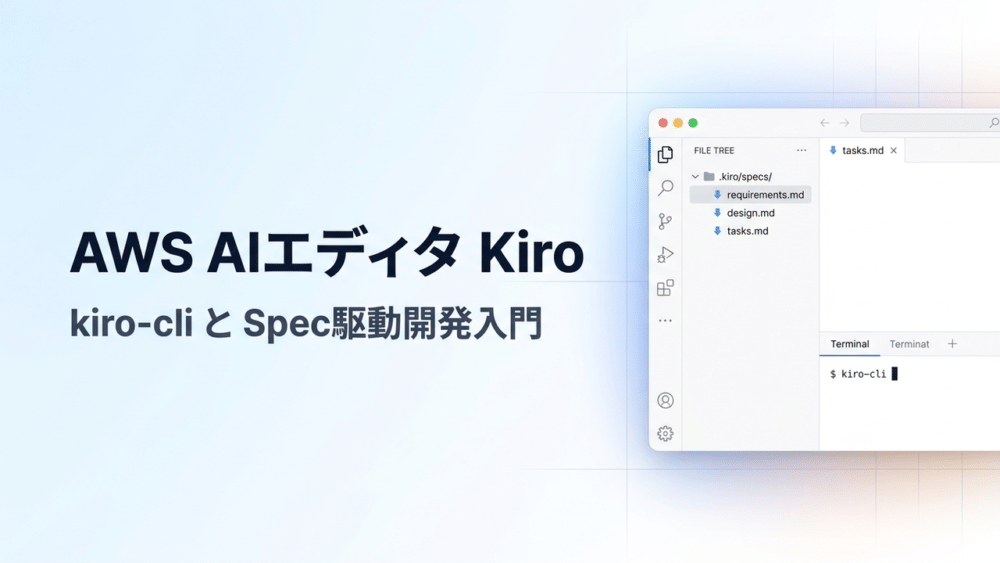
さらに、GUIのデスクトップエディタ(Kiro IDE)だけでなく、ターミナルから直接対話やカスタムエージェント実行ができる「Kiro CLI(kiro-cli)」、そしてチーム共通の規約を永続化する「Steering」機能を標準搭載しています。
この記事では、Kiroおよび kiro-cli の基本概念からインストール手順、Spec駆動開発の3ステップ実践フロー、既存ツール(CursorやClaude Code)との違いまでを詳しく解説します。
この記事で行うこと
- Kiroが提唱する「Spec駆動開発(Specification-Driven Development)」の仕組みを理解します
- Kiro IDEおよびターミナル用ツール
kiro-cliのインストール手順を確認します kiro-cliの主要コマンド・サブコマンド(agent,settings,crew)と対話スラッシュコマンドを整理します- 要件定義(
requirements.md)→ 設計(design.md)→ タスク(tasks.md)の実践フローを学びます .kiro/steering/によるプロジェクト規約共有と.kiro/settings/mcp.jsonのMCP連携を設定します
前提条件・対象読者
- 対象ツール:Kiro IDE および Kiro CLI(
kiro-cli) - 対象OS:macOS、Linux、Windows 11 / 10(
kiro-cliはWSL2環境を含むシェルに対応) - 認証アカウント:AWS Builder ID、GitHubアカウント、Googleアカウント等のサポート対象プロバイダ
- バージョン確認コマンド:
kiro-cli --version(最終確認:2026年11月)
1. Kiro CLI(kiro-cli)基本コマンド・操作早見表
まずは kiro-cli の導入コマンドと、ターミナルでの日常操作・スラッシュコマンドの早見表です。
CLIコマンド一覧
| コマンド | 実行内容・用途 | 主な利用シーン | |
|---|---|---|---|
| `curl -fsSL https://cli.kiro.dev/install \ | bash` | Kiro CLI(kiro-cli)のインストール | macOS / Linux / WSL2環境への初期導入 |
kiro-cli | プロジェクト内で対話型エージェントセッションを起動 | ターミナル上でのコード生成・解析・対話 | |
kiro-cli --version(または -V) | インストール済みバージョンの確認 | アップデート確認・環境診断 | |
kiro-cli --agent <エージェント名> | 指定したカスタムエージェント構成で起動 | 役割別の専門エージェントを呼び出す時 | |
kiro-cli agent list | 利用可能なカスタムエージェントの一覧表示 | .kiro/agents/ 内の定義確認 | |
kiro-cli agent create / edit | カスタムエージェントの新規作成・編集 | プロジェクト固有エージェントの構築 | |
kiro-cli settings list / open | CLI設定(~/.kiro/settings/cli.json)の確認・編集 | テレメトリやデフォルト設定の変更 | |
kiro-cli crew | 自律型バックグラウンドエージェント(Kiro Crew)連携 | CI/CDや長時間タスクの自律実行 |
対話セッション内のスラッシュコマンド
kiro-cli を起動した後の対話プロンプト内で使用できる制御コマンドです。
| スラッシュコマンド | 動作・役割 |
|---|---|
/help | セッション内で利用可能なコマンド一覧を表示 |
/context | 現在のコンテキストに含まれているファイルやプロジェクト情報を確認・管理 |
/agent | アクティブなエージェントを動的に切り替え・管理 |
/clear | 現在の会話履歴をクリアしてコンテキストをリセット |
/quit | 対話セッションを終了してシェルへ戻る |
2. Kiroとは?誕生背景とSpec駆動開発の強み
Kiroは、プロトタイプ作成から本番環境(Production)への展開までを構造化して支援するエージェント型開発環境です。
従来のAIコーディングが抱えていた「Vibe Coding」の限界
チャット型のAIコーディングツールを使っていて、次のような課題に直面したことはないでしょうか。
- チャットで場当たり的な修正指示を繰り返すうちにコンテキストが肥大化し、AIが最初の要件を忘れてしまう。
- 機能追加を重ねる中で、既存のアーキテクチャ規約やディレクトリ設計から外れたコードが混入する。
- どのような仕様で実装されたのかドキュメントが残らないため、後からチームメンバーがレビューや保守を行う際に多大なコストがかかる。
Kiroのアプローチ:Spec(仕様書)をコードの設計図として管理する
Kiroはこの課題を解決するため、プロンプトからいきなり本番コードを生成するのではなく、まずリポジトリ内の .kiro/specs/ ディレクトリに「仕様書(Spec)」をMarkdown形式で構造化して生成します。
仕様書を人間とAIの共通認識(Single Source of Truth)として確定させた上で、段階的なタスクリストに沿って実装とテストを進めるため、手戻りの少ない開発が可能になります。
3. Kiro IDEおよびKiro CLIのインストール手順
Kiroは、GUIエディタ(Kiro IDE)とターミナルネイティブなCLI(kiro-cli)の2つのインターフェースを提供しています。
手順1:Kiro IDE(GUIエディタ)のセットアップ
Kiro IDEはVS Code(Code – OSS)をベースに構築されており、使い慣れたVS Codeの拡張機能(Open VSX)やキーバインド、テーマ設定を引き継ぐことができます。
- Kiro公式サイト(
https://kiro.dev)へアクセスします。 - お使いのOS(Windows / macOS / Linux)向けのインストーラーをダウンロードして実行します。
- 初回起動時にサインイン画面が表示されるため、AWS Builder IDやGitHubアカウント等でログインします(AWSアカウントを持っていなくても無料で作成可能です)。
- 既存のVS Code設定や拡張機能のインポート画面が表示されたら、必要に応じてインポートを実行します。
手順2:Kiro CLI(kiro-cli)のセットアップ
ターミナル上やSSH接続先、WSL2環境でエージェントを動かしたい場合は、以下のコマンドで kiro-cli をインストールします。
# Kiro CLIのインストール
curl -fsSL https://cli.kiro.dev/install | bash

# バージョンの確認
kiro-cli --version
インストール完了後、開発対象のプロジェクトディレクトリへ移動して kiro-cli と入力するだけで、対話型セッションが開始されます。
cd ~/my-project
kiro-cli
また、Webダッシュボード(app.kiro.dev)で発行したAPIキー(ksk_...)を用いることで、CI/CDパイプライン等から非対話(ヘッドレス)モードで自動コードレビューやタスクを実行させることも可能です。
4. Kiro最大の特徴「Spec駆動開発」の3ステップ実践フロー
KiroにおけるSpec駆動開発は、以下の3つのフェーズ(Requirements → Design → Tasks)で進行します。生成されたファイルは .kiro/specs/<機能名>/ 配下に保存されます。
ステップ1:要件定義(requirements.md)の策定
Kiroのチャットパネルで「Spec」モードを選択し、追加したい機能の概要(例:「JWTを用いたユーザーログインとトークンリフレッシュ機能を追加したい」)を入力します。
Kiroはプロンプトを解析し、ユーザーストーリーと受け入れ基準を構造化した .kiro/specs/<機能名>/requirements.md を自動生成します。要件記述には、曖昧さを排除するEARS(Easy Approach to Requirements Syntax)記法(WHEN [条件] THE SYSTEM SHALL [動作])が採用されます。
開発者は生成された requirements.md を確認し、要件の抜け漏れがあればこの段階で直接編集またはチャットで調整します。
ステップ2:アーキテクチャ設計(design.md)の策定
要件が固まると、Kiroは既存のコードベースを解析し、技術設計書である .kiro/specs/<機能名>/design.md を作成します。
- コンポーネント構成と変更対象ファイルの特定
- データモデル・DBスキーマの定義
- APIエンドポイントとインターフェース仕様
- エラーハンドリングとテスト戦略
コードを1行も書き換える前に「どのファイルをどう設計変更するか」が可視化されるため、意図しない設計破壊を事前に防ぐことができます。
ステップ3:タスク分解(tasks.md)と段階的実装
設計書に合意すると、Kiroは実装作業を細かい粒度に分けたチェックリスト .kiro/specs/<機能名>/tasks.md を生成します。
- [ ] 1. 認証用データモデルとスキーマの定義
- [ ] 2. パスワード検証・JWT発行ユーティリティの実装と単体テスト
- [ ] 3. ログインAPIエンドポイントの実装
- [ ] 4. トークン検証ミドルウェアの実装
- [ ] 5. 統合テストの実行と検証
エディタ上の各タスク横に表示される「Start task」をクリック(またはエージェントに実行を指示)すると、Kiroが1タスクずつ順番にコードを実装し、進捗に応じてチェックボックスを更新していきます。
5. SteeringとMCPによるプロジェクト規約・外部ツール連携
チーム開発でAIの出力品質を均一化するために重要なのが「Steering(ステアリング)」と「MCP(Model Context Protocol)」です。
Steering設定(.kiro/steering/)
.kiro/steering/ ディレクトリ配下にMarkdownファイルを配置すると、プロジェクト固有のルールや前提知識をAIエージェントへ常時注入できます。
KiroでSteeringの初期生成を行うと、以下の3つの基本ファイルが作成されます。
.kiro/
├── steering/
│   ├── product.md      # プロダクトの目的・対象ユーザー・ドメイン知識
│   ├── tech.md         # 使用言語・フレームワーク・ライブラリ・技術的制約
│   └── structure.md    # ディレクトリ構造・ファイル命名規則・設計パターン
├── specs/
│   └── user-auth/
│       ├── requirements.md
│       ├── design.md
│       └── tasks.md
└── settings/
    └── mcp.json        # MCPサーバー接続設定
これらの他に、チーム独自のコーディング規約やテスト基準を記述したカスタムMarkdownファイルを .kiro/steering/ に追加することも可能です。また、全プロジェクト共通の個人ルールは ~/.kiro/steering/ に配置でき、ワークスペース側の設定が優先して適用されます。
Model Context Protocol(MCP)連携(.kiro/settings/mcp.json)
KiroはMCPをネイティブサポートしており、外部データベースやドキュメント、APIと安全に接続できます。
プロジェクト単位で設定する場合は .kiro/settings/mcp.json(全ワークスペース共通の場合は ~/.kiro/settings/mcp.json)に定義を記述します。
{
  "mcpServers": {
    "fetch": {
      "command": "uvx",
      "args": ["mcp-server-fetch"],
      "disabled": false
    },
    "github": {
      "command": "docker",
      "args": ["run", "-i", "--rm", "mcp/github"]
    }
  }
}
設定後、チャット内で # メンションを使ってMCPリソースを参照したり、エージェントに外部ツールの実行を任せたりすることができます。
6. Cursor・Claude Code・Kiroの比較表
主要3ツールの特徴と使い分けの目安を比較しました。
| 比較項目 | Cursor | Claude Code | AWS Kiro |
|---|---|---|---|
| 提供元 | Anysphere | Anthropic | AWS |
| 主な操作インターフェース | GUIエディタ中心 | ターミナル(CLI)+VS Code拡張 | GUIエディタ & CLI(kiro-cli) |
| 開発アプローチ | チャット・Composer高速編集 | CLIでの自律対話・コマンド実行 | Spec駆動(要件→設計→タスク) |
| 仕様・コンテキスト管理 | 自動インデックス+メンション | コンテキスト圧縮・サブエージェント | .kiro/specs/ による3段階Markdown |
| チーム規約の永続化 | .cursor/rules/*.mdc / AGENTS.md | CLAUDE.md | .kiro/steering/*.md |
| MCP設定ファイル | .cursor/mcp.json | .mcp.json / ~/.claude.json | .kiro/settings/mcp.json |
| 向いている開発スタイル | 素早いプロトタイピング・個人〜小規模 | ターミナル主体の自律修正・テスト自動化 | 設計ドキュメントと保守性を重視する開発 |
7. よくある質問(FAQ)
Q1. Kiroを使うにはAWSアカウント(クレジットカード登録)が必須ですか?
いいえ、AWSのクラウドアカウント(IAM等)を持っていなくても、無料で作成できる「AWS Builder ID」や、普段使っているGitHubアカウント、Googleアカウント等でサインインして利用を開始できます。
Q2. 既存のプロジェクト(途中のリポジトリ)にも導入できますか?
はい、導入可能です。既存リポジトリをKiroで開き、Steering(product.md, tech.md, structure.md)を生成させることで、既存のディレクトリ構造や技術スタックを学習した状態から新機能のSpec作成を始められます。
まとめ
AWS製AIエディタ「Kiro」および kiro-cli は、思いつきのプロンプト入力によるコードの乱れを防ぎ、ソフトウェア工学の基本である「要件・設計・実装タスクの分離」をAIエージェント時代に適合させた開発環境です。
requirements.md、design.md、tasks.mdの3段階で仕様を固めてから実装するSpec駆動開発- ターミナルから対話・カスタムエージェント管理ができる
kiro-cli .kiro/steering/(product.md/tech.md/structure.md)によるプロジェクト規約の共有
設計のブレを抑えて品質の高いAI駆動開発を行いたい方は、ぜひ一度Kiroを試してみてください。
次に読むおすすめ記事
生成AIの最新モデル比較やAIエージェント、コーディング支援ツールの活用法を体系的に学びたい方は、以下の完全ガイドもあわせて参考にしてください。
他の主要なAIコーディングツールの比較や環境構築については、以下の記事でも詳しく解説しています。