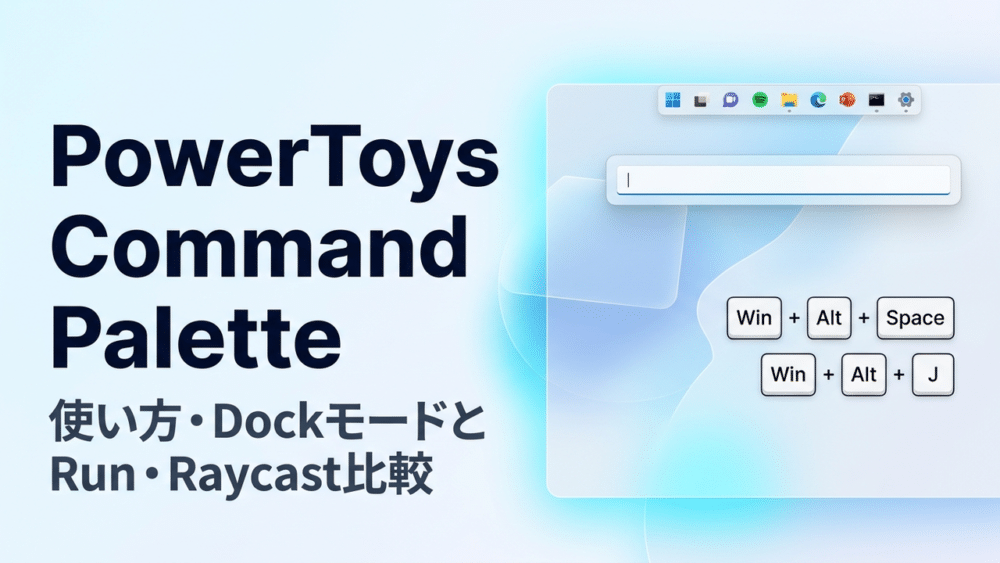

Windowsの作業効率を高めるMicrosoft公式ユーティリティ「PowerToys」に、従来の「PowerToys Run」の後継・進化版となる次世代ランチャー「Command Palette(コマンドパレット)」が搭載されています。
WinUI 3によるWindows 11のモダンデザイン、画面端に常駐してリソース監視やコマンド実行ができる「Dock(ドック)モード」、そしてMacで人気の「Raycast」のように拡張機能(Extensions)を自由に追加できるアーキテクチャが大きな特徴です。
「従来のPowerToys Runと何が違うのか」「Windows版Raycastとどちらを使うべきか」「よく使うショートカットキーやプレフィックス(接頭辞)を知りたい」という方も多いのではないでしょうか。
この記事では、PowerToys Command Paletteの導入・初期設定から、作業を高速化する基本ショートカット・プレフィックス一覧、Dockモードの活用法、そしてPowerToys RunやRaycastとの比較までを詳しく解説します。
この記事で行うこと
- PowerToys Command Paletteの基本ショートカット(
Win + Alt + Space)と初期設定を確認します - 画面端に常駐する「Dockモード」の仕組みとキーボード操作(
Win + Alt + J)を学びます - 検索ボックスで使えるプレフィックス(
>,??,file)と直接計算機能を整理します - 拡張機能(Extensions)の管理・エイリアス割り当て手順を把握します
- 従来のPowerToys RunおよびWindows版Raycastとの違いを比較し、用途別の選び方を明確にします
前提条件・対象読者
- 対象OS:Windows 11 / Windows 10
- 対象ツール:Microsoft PowerToys(v0.90以降のCommand Palette搭載バージョン、最終確認:2026年11月)
- バージョン確認方法:PowerToys設定画面の「全般」または
winget list Microsoft.PowerToys
1. Command Palette Quick Reference:早見表
まずはデフォルトのショートカットキーと、検索ボックス内で使えるプレフィックス(接頭辞)の早見表です。
基本ショートカットキー(デフォルト設定)
| ショートカットキー | 実行される動作 | 備考・カスタマイズ |
|---|---|---|
Win + Alt + Space | Command Paletteの起動・表示切替 | 設定画面から任意のキー(Alt + Space 等)へ変更可能 |
Win + Alt + J | Dock(常駐バー)へフォーカス移動・次の項目へ巡回 | Dock有効時にキーボードだけで操作する公式キー |
Win + Alt + Shift + J | Dock内の前の項目へ移動 | Dock上のアイテムを逆順に選択 |
Enter(または Space) | 選択したコマンドやアプリの実行 | Ctrl + Enter でサブアクションメニューを展開 |
Down Arrow / Tab | コンパクト検索ボックスからコマンド一覧へ展開 | 候補リストの移動・フォーカス切り替え |
Esc | 1階層戻る・パレットを閉じる | 入力テキストのクリアまたは最小化 |
検索プレフィックス(接頭辞)と直接入力機能
Command Paletteの検索ボックスでは、先頭に記号(プレフィックス)を入力することで特定の機能を直接呼び出せます。なお、旧PowerToys Runとは一部仕様が異なり、計算やアプリ起動はプレフィックスなしでそのまま入力します。
| 入力パターン | 動作・検索対象 | 入力例と結果 |
|---|---|---|
| プレフィックスなし(文字入力) | アプリの起動・トップレベルコマンド検索 | vscode(VS Codeを検索して起動) |
| プレフィックスなし(数式入力) | 電卓・数学計算の即時実行 | 23*47 や sqrt(256)(結果を計算してコピー) |
> | システムコマンド・シェル拡張の実行 | > cmd や > Shell:startup |
?? | Web検索(既定のブラウザで開く) | ?? docker multi-stage build |
file (file +スペース) | ファイルやフォルダの高速検索 | file config.json(対象ファイルを探して開く) |
2. PowerToys Command Paletteとは?新UIとDockモード
Command Paletteは、従来のPowerToys Runをゼロから再設計し、よりリッチな情報表示と高い拡張性を実現したランチャーです。
従来のPowerToys Runからの進化点
- 階層型のページナビゲーションとプレビュー表示:
従来のPowerToys Runは1行ずつのシンプルなリスト表示に限定されていましたが、Command Paletteではコマンドの中にサブページを持ったり、リッチな詳細情報やWinGetパッケージの検索・インストール画面をパレット内で直接展開したりできます。 - WinUI 3によるWindows 11ネイティブUI:
Fluent DesignとMicaマテリアルを採用しており、OS標準機能のような滑らかなアニメーションで動作します。表示スタイルも「標準ビュー」と省スペースな「コンパクト検索ボックス」から選択可能です。 - 画面端に常駐できる「Dockモード」の搭載:
パレットを都度呼び出すだけでなく、画面の上下左右の端にツールバーとして常駐させることができます。
3. インストール手順と初期設定
Command Paletteを利用するには、Microsoft PowerToysを最新バージョンへ更新します。
手順1:PowerToysのインストール・更新(winget推奨)
PowerShellまたはWindows Terminalを開き、以下のコマンドを実行します。
# PowerToysを新規インストールする場合
winget install Microsoft.PowerToys --source winget

# すでにインストール済みで最新版へ更新する場合
winget upgrade Microsoft.PowerToys
手順2:Command Paletteの有効化と起動キー設定
- タスクトレイのPowerToysアイコンをクリックし、「設定(Settings)」を開きます。
- 左側メニューから「Command Palette(コマンド パレット)」を選択します。
- 「有効化」のスイッチを「オン」にします。
- デフォルトの起動ショートカットは
Win + Alt + Spaceに設定されています。従来のPowerToys Runと同じAlt + Spaceで起動したい場合は、旧PowerToys Runをオフにした上で、Command Paletteの起動キーをAlt + Spaceに変更するとスムーズに移行できます。
4. Dockモードと拡張機能(Extensions)の実践活用
Command Paletteの真価を引き出す2つの主要機能の使い方です。
1. Dockモード(画面端常駐ツールバー)の活用
Dockを有効にすると、画面の上端・下端(水平配置)または左端・右端(垂直配置)に常駐バーを表示できます。
Dockは3つの領域(Regions)で構成されています。
- Start(左/上):ホームコマンドやWinGetランチャーなどの主要起動アイコン
- Center(中央):ユーザーがピン留めしたよく使うコマンドやアプリ
- End(右/下):パフォーマンスモニター(CPU・メモリ使用率)、ネットワーク速度、日時などのユーティリティウィジェット
マウスを使わずにDockを操作したい場合は、Win + Alt + J を押すことでDockにフォーカスが当たり、続けて Win + Alt + J を押すたびに次のアイテムへ移動できます。自動非表示(Auto-hide)に設定している場合も、Win + Alt + J で即座に呼び出せます。
2. 拡張機能(Extensions)の管理とカスタムエイリアス
Command Paletteは、WinGetやWindows Store経由で新しい拡張機能を追加できる設計になっています。
Win + Alt + SpaceでCommand Paletteを開き、右下の「設定(歯車アイコン)」を選択します。- 左サイドバーの「拡張機能(Extensions)」→「インストール済み(Installed)」を開きます。
- 各拡張機能ごとに、個別の有効・無効切り替えや、一発で呼び出すための「カスタムエイリアス」「グローバルホットキー」を割り当てることができます。
5. PowerToys Run・Raycast Windowsとの比較
Windows環境で使える主要ランチャー3種の特徴を比較しました。
| 比較項目 | PowerToys Run | PowerToys Command Palette | Windows版 Raycast |
|---|---|---|---|
| 提供元 | Microsoft(OSS) | Microsoft(OSS) | Raycast Inc. |
| UIフレームワーク | WPF(従来型リストUI) | WinUI 3(モダンFluent UI) | 独自ハイパフォーマンスUI |
| 常駐Dockモード | 非対応 | 対応(システム監視・ウィジェット付) | 非対応(フローティング中心) |
| プラグイン・拡張性 | Community Plugins | Extensions API(WinGet等統合) | 公式Store(数千種の拡張資産) |
| AI機能の統合 | なし | Windows AI / Copilot連携 | Raycast AI(有料Proプラン等) |
| 利用料金 | 無料 | 無料 | 基本無料(AI・Cloud Sync等は有料) |
| 向いているユーザー | 最小限のアプリ起動だけで十分な人 | Windows純正・無料・Dock常駐を使いたい人 | Macと共通の操作感や豊富なStore拡張を使いたい人 |
Windows版Raycastの導入手順やおすすめ拡張機能については、Windows版Raycastの使い方|日本語化とおすすめ拡張機能・設定 で詳しく解説しています。
6. よくある質問(FAQ)
Q1. ショートカットキーを押してもCommand Paletteが起動しません。
他の常駐アプリ(画面キャプチャツール、ゲーミングオーバーレイ、IMEのキー設定など)とショートカットが競合している可能性があります。PowerToysの設定画面から起動キーを別の組み合わせに変更して動作を確認してください。
Q2. file で検索しても目的のファイルが見つかりません。
Command Paletteのファイル検索はWindows標準の検索インデックス(Windows Search)を参照します。Windowsの「設定」→「プライバシーとセキュリティ」→「Windowsの検索」から、作業フォルダがインデックスの対象に含まれているか確認してください。
まとめ
PowerToys Command Paletteは、Microsoft公式の安心感とWinUI 3の軽快な操作性を兼ね備えた次世代ランチャーです。
Win + Alt + Spaceでいつでも呼び出し、数式計算やアプリ起動をプレフィックスなしで即実行できる>(システムコマンド)、??(Web検索)、file(ファイル検索)で目的の操作へ直行できる- Dockモードを有効化すれば、
Win + Alt + Jで画面端のウィジェットやピン留めツールへ素早くアクセスできる
キーボード中心の快適なWindows環境を作るために、ぜひ活用してみてください。
次に読むおすすめ記事
WSL2やDockerを含めたWindows開発環境の全体像や効率化ツールの導入手順を体系的に学びたい方は、以下のまとめ記事もあわせて参考にしてください。
ランチャー比較やキーバインド最適化については、以下の個別記事も参考にしてください。