近年、フィッシング詐欺や情報窃取型マルウェア(インフォスティーラー)によるアカウント乗っ取り被害が相次いでおり、個人のセキュリティ対策を見直す方が増えています。
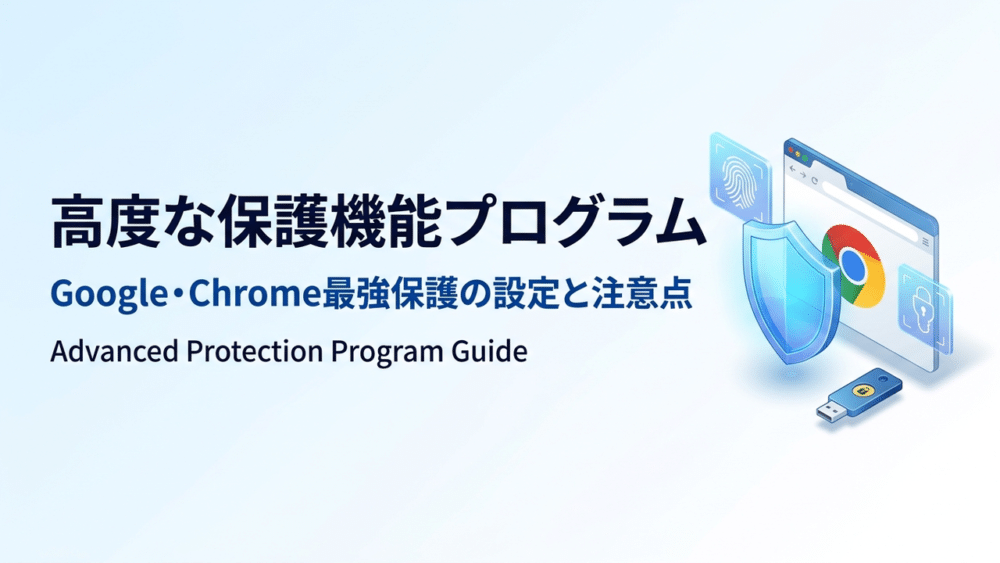
Google Chromeのセキュリティ設定画面(chrome://settings/security)やGoogle アカウントのセキュリティ設定を開いた際、「高度な保護機能プログラム(Googleの最も強力なセキュリティによって保護されます)」という項目を見かけて、「これは何なのか?」「セーフ ブラウジング(保護強化機能)と何が違うのか?」「個人でも設定したほうがいいのか?」と疑問に思った方も多いのではないでしょうか。
この「高度な保護機能プログラム」は、物理的な専用キー(セキュリティ キー)だけでなく、手持ちのスマートフォンやパソコンの「パスキー」を使って無料で登録できます。
ただし、Googleが提供する最も強力なアカウント保護機能である分、有効にすると未確認のサードパーティ製アプリによるデータアクセスやアプリ パスワードが制限されたり、パスキーやセキュリティ キーを紛失してログインできなくなった場合にアカウント復元まで数日間を要したりする注意点も存在します。
この記事では、Google公式ヘルプの仕様に基づき、「高度な保護機能プログラム」の仕組みと具体的な効果、ログイン時の実際の挙動(「別の方法を試す」からパスワード+端末認証でログインできる仕組み)、導入前に必ず備えておくべき端末故障時のロックアウト対策や解除方法までを詳しく解説します。
この記事でわかること
- Googleの「高度な保護機能プログラム」の仕組みと、Chromeの設定画面にある理由
- 「セーフ ブラウジング(保護強化機能)」やAndroidの「高度な保護機能」との違い
- 有効化することで得られる4つの強力なセキュリティ効果
- 導入前に知っておくべきデメリット(外部アプリ・メールソフト・
GAS等の制限) - スマートフォンやPCの故障・紛失時にアカウントから締め出されないための事前対策
- パスキーを使った登録手順と、合わなかった場合の登録解除(元に戻す)手順
前提条件・対象読者
- 最終確認日:2026年10月27日
- 対象環境:Google アカウント、Google Chrome(Windows / macOS / Android / iOS)
- 対象読者:Google Chromeの設定画面等で「高度な保護機能プログラム」を見かけて気になっている方、重要なGoogleアカウントや資産管理用アカウントのセキュリティを強化したい個人ユーザー
- 画面の項目名や表示位置は、OSやChromeのバージョンによって一部異なる場合があります。
1. まず結論:個人ユーザーは「高度な保護機能プログラム」を設定すべき?
結論から言うと、「高度な保護機能プログラム」はすべての人に無条件でおすすめする設定ではなく、ご自身の利用スタイルと事前準備の有無によって向き・不向きが明確に分かれます。
まずは以下の表で、ご自身の使い方に合っているかを確認してみてください。
| 判定 | 当てはまる人の特徴 | 推奨されるアクション |
|---|---|---|
| 設定がおすすめな人 | ・メインのGoogleアカウントや、ネット証券・銀行の登録用メールとして使うアカウントを徹底的に守りたい人 ・スマートフォンとパソコンなど、パスキーを設定できる端末を2台以上持っている人(または物理セキュリティ キーを持っている人) ・普段使うメールやカレンダーがGoogle公式アプリ中心の人(他社メールソフト等を使う場合は事前に動作確認が必要) | 予備のパスキーと再設定用連絡先を確認したうえで「高度な保護機能プログラム」への登録がおすすめ |
| 慎重に検討すべき人 | ・ログインに使える端末がスマートフォン1台しかなく、予備の端末やPCを持っていない人 ・非公式の外部メールソフトや、様々なサードパーティ製Webサービスに「Googleでログイン」でデータ連携している人 ・Google Apps Script( GAS)や外部自動化ツールでGmail・Google ドライブを頻繁に操作している人 | 登録は見送り、通常の「パスキー+2段階認証」とChromeの「セーフ ブラウジング:保護強化機能」で保護するのが安全 |
もし「まずは手軽にブラウザの安全性だけを高めたい」という場合は、いきなり高度な保護機能プログラムに登録するのではなく、Chromeの設定画面(chrome://settings/security)にある「セーフ ブラウジング:保護強化機能」をオンにするだけでも十分な効果が得られます。
一方で、資産管理専用のGoogleアカウントや、乗っ取られると生活や仕事に致命的な影響が出るアカウントについては、後述する「端末故障時の対策」を済ませたうえで導入する価値が非常に高い機能です。
2. 「高度な保護機能プログラム」とは?3つの似た機能との違い
Googleのセキュリティ設定には名前が似た機能が複数あるため、最初にそれぞれの守備範囲を整理しておきましょう。
Chromeの設定画面(chrome://settings/security)にある理由
Chromeのアドレスバーに chrome://settings/security と入力して開くと、環境によっては「高度な保護機能プログラム」への案内が表示される場合があります(表示位置や有無は、Chromeのバージョンやアカウントの状態によって異なる可能性があり、筆者は公式ヘルプで表示位置までは確認できていません)。
Chromeの設定画面内に表示されるため「Chromeブラウザ専用の機能」と思われがちですが、これはGoogleアカウントのセキュリティプログラムです。公式ヘルプでは、Googleアカウントで有効化・無効化する仕組みとして説明されています。
つまり、これはChrome単体の設定ではなく、Google アカウントのデータ全体を対象に、ログイン、ダウンロード、サードパーティ製アプリのアクセス、アカウント復元を強化するプログラムです。公式ヘルプでは、ジャーナリスト、活動家、政治運動スタッフ、ビジネス リーダー、IT 管理者など、標的型オンライン攻撃を受ける危険性が高い方におすすめとされています。利用料金は無料です(セキュリティ キーを使う場合のみ購入が必要になる場合があります)。
混同しやすい関連セキュリティ機能との違い
Googleアカウントの「高度な保護機能プログラム」、Chromeの「セーフ ブラウジング:保護強化機能」、および登録時に連携する「Android デバイスの自動保護」の違いは以下のとおりです。
| 機能名 | 保護の対象範囲 | 主な役割と特徴(公式ヘルプ記載内容) | 設定・管理する場所 |
|---|---|---|---|
Google アカウントの「高度な保護機能プログラム」(answer/7519408) | Google アカウントのデータ全体 | 新しいデバイスでのログインにパスキーまたはセキュリティ キーを要求、サードパーティ製アプリのアクセス制限、ダウンロードの追加チェック、アカウント復元時の追加手順を適用する | Google アカウントのセキュリティ設定(https://myaccount.google.com/security) |
Chromeの「セーフ ブラウジング:保護強化機能」(chrome/answer/9890866) | Google Chromeブラウザ(Web閲覧・ダウンロード時) | 危険なウェブサイト、ダウンロード、拡張機能についてリアルタイムの保護を提供する(高度な保護機能と組み合わせると不審なファイルを送信してスキャン可能) | Chromeの設定画面(chrome://settings/security) |
Android デバイスでの高度な保護機能(answer/9764949) | 高度な保護機能に登録したアカウントでログインしているAndroid端末 | Google Play プロテクトによる自動スキャンを実行し、Google Play・adb・プリインストールされたアプリストア以外のほとんどの提供元からの新しいアプリ導入をブロックする | 高度な保護機能プログラムへの登録により自動適用(解除時はGoogle Play ストアの強制停止が必要) |
このように、Chromeの chrome://settings/security にある「セーフ ブラウジング(保護強化機能)」はブラウザでの保護レベル設定であり、「高度な保護機能プログラム」はGoogleアカウント全体(およびログインしているAndroid端末のPlay プロテクト自動保護)を対象にしたプログラムです。
以前との大きな変更点:物理キー必須から「パスキー」対応へ
公式ヘルプでは、高度な保護機能にはパスキーまたはセキュリティ キーを使用して登録できると説明されています。物理的なセキュリティ キーを購入しなくても、スマートフォンやパソコンで作成したパスキーで登録できます。
3. 設定するとどうなる?4つの具体的なセキュリティ効果
「高度な保護機能プログラム」にGoogleアカウントを登録すると、アカウントと連携するサービスに以下の4つの保護が一括で適用されます。
効果1:ログインに「パスキー」または「セキュリティ キー」が必要になる(パスワードログインとの関係)
Google公式ヘルプ(answer/7519408 および answer/7539956)では、高度な保護機能プログラムについて「ログインにセキュリティ キーまたはパスキーが必要になる」「ハッカーがユーザー名とパスワードを入手しても、セキュリティ キー、またはパスキーが設定されたデバイスがなければログインできない」と説明されています。
ただし、パスキーやパスワードを使ったログインの具体的な挙動については、Google公式ヘルプ(answer/7519408、answer/7539956、answer/13548313)に以下の仕様が明記されています。
- パスキー優先ログインと2段階目の省略:パスキーを作成すると、デフォルトでパスキー優先(パスワードなし)のログイン方法に切り替わります。高度な保護機能プログラムに登録している場合でも、パスキーを使用すると「デバイスの所有者であることが確認されるため、2つ目の手順が省略される」仕組みです。
- 「別の方法を試す」やパスワードを先に使う場合の挙動:Googleアカウントにパスキーを追加しても、既存の認証要素は削除されません。ログイン画面で
[別の方法を試す]を選択してパスキーをスキップした場合や、アカウント設定で[可能な場合はパスワードをスキップする]をオフにしてパスワードを先に入力する設定にしている場合は、パスワードの入力後に2つ目の手順としてセキュリティ キーやパスキー(スマートフォンまたはハードウェア キー)による本人確認を行う流れになります。 - パソコンとスマートフォンの組み合わせによる通知:パソコンのログイン画面からスマートフォンのパスキー(QRコード+Bluetooth)を使って一度ログインすると、公式ヘルプ(
answer/13548313)では「このパソコンとスマートフォンの組み合わせで次回にログインする際に、本人確認を行うための通知がスマートフォンに自動的に送信されます」と説明されています。 - ログイン済み端末での扱い:公式ヘルプ(
answer/7519408)では「パソコン、ブラウザ、モバイル デバイスで初めてログインするときにセキュリティ キーが必要になります。それらのデバイスにログインしたままの状態では、次回のログイン時にセキュリティ キーの使用を求められない場合があります」と記載されています。
つまり、高度な保護機能プログラムを有効にしても「パスワードの入力画面そのものが完全に消滅する」わけではなく、[別の方法を試す] からパスワードを入力したうえで、スマートフォンへの通知(パスキー/セキュリティ キー機能)やハードウェア キーで本人確認を行ってログインできる場合があります。それでも、攻撃者がパスワードだけを盗み出しても、パスキーが設定されたスマートフォンやセキュリティ キーが手元になければログインを突破できないよう保護されます。
効果2:ChromeでのファイルダウンロードやAndroidアプリ導入時の保護が強化される
高度な保護機能プログラムに登録したGoogleアカウントを使用すると、ファイルやアプリのダウンロード時に追加のチェックが実施されます。
- Chromeでのダウンロード保護(
answer/7519408、answer/7539956):有害な可能性のあるファイルをダウンロードしようとすると、通知が表示されるかダウンロードがブロックされます。また、Chromeのセーフ ブラウジングでダウンロードが安全であることを確認できない場合は警告が表示され、[送信](または[ファイルをスキャン])をクリックしてファイルを高度な保護機能に送信・スキャンできます。 - Androidデバイスの自動保護(
answer/9764949):Android端末ではGoogle Play プロテクトによる自動スキャンが実行され、Google Play ストア以外のほとんどの提供元から新しいアプリをインストールできなくなります。なお、公式ヘルプでは例外としてGoogle Play、Android Debug Bridge(adb)、プリインストールされている Android アプリ ストアからは引き続きインストールでき、登録前にGoogle Play以外からインストール済みのアプリは削除されず更新も可能と明記されています。
効果3:GmailやGoogle ドライブへのサードパーティ製アプリのアクセスが制限される
近年増えている手口の一つに、「便利な外部Webサービスやスケジュール管理アプリ」を装って「Googleでログイン(OAuth 連携)」を促し、ユーザーが許可ボタンを押すことでGmailのメール本文やGoogle ドライブ内のファイルを読み取る攻撃があります。
高度な保護機能プログラムを有効にすると、公式ヘルプ(answer/7519408、answer/7539956)のとおり、Googleアカウントのデータへのアクセスは「ユーザーの許可を前提とし、Google アプリと確認済みのサードパーティ アプリにのみ許可」されます。メールやGoogle ドライブなどのセンシティブ データへのアクセスを要求する未確認のアプリやサービスでは、Googleアカウントを使用できなくなります。
なお、「Googleでログイン」機能そのものは引き続き使用でき、メールの閲覧にはGmailを使用できます。どのサードパーティ製アプリが「確認済み」に該当するかの網羅的な一覧は公式ヘルプ上で公開されていないため、外部アプリや外部メールソフトを利用している場合は事前に影響を確認してください。
効果4:なりすましによる不正な「アカウント復元」を防止できる
攻撃者がアカウントを乗っ取る際、ログイン画面を正面から突破するのではなく、アカウント復元(リカバリ)の手続きを悪用して本人になりすます手口が存在します。
高度な保護機能プログラムに登録されているアカウントで、アクセスできなくなった際の「アカウントの復元リクエスト」が送信された場合、公式ヘルプ(answer/7519408、answer/7539956)では「本人確認のための追加の手順が実施される」「Google による本人確認には、数日を要します」と明記されています。再びアクセスできるようになると再設定用のメールアドレスに通知が届く仕組みとなっており、第三者によるなりすまし復元を防ぎます。
4. 逆に不便になる点は?導入前に知るべきデメリットと制限事項
強力なセキュリティと引き換えに、普段の使い方によっては「今まで動いていたものが使えなくなる」という制限が発生します。登録前に以下の3点を必ず確認してください。
デメリット1:「アプリ パスワード」がすべて取り消され、一部の外部メールソフト等が使えなくなる
高度な保護機能プログラムを有効にすると、2段階認証プロセスに対応していないアプリ向けの「アプリ パスワード」が利用できなくなります。
公式ヘルプ(answer/7539956)では、「高度な保護機能を有効にしている場合、2 段階認証プロセスではなくアプリ パスワードを使用するアプリはブロックされます。高度な保護機能に登録すると、その時点で使用しているアプリ パスワードはすべて取り消されます」と明記されています。
そのため、以下のような影響が出ます。
- これまでアプリ パスワードを使ってGmailに接続していたメールソフトや、複合機・スキャナー・通知スクリプトなどの機器は、登録した時点で接続できなくなります。
- サードパーティ製のメールクライアントについては、確認済みのサードパーティ製アプリのみがセンシティブ データにアクセスできる仕様です(なお、Gmailヘルプ
answer/10173182ではリンククリック保護のテスト対象としてApple MailやOutlookなどの一部Androidメールクライアントが言及されていますが、高度な保護機能プログラムの公式ヘルプ上には利用可能な全メールソフトの確定リストは掲載されていません)。
外部のメールソフトをメインで使っている方は、公式のGmailアプリ・Web版Gmailへ移行するか、登録後に動作するかを確認できる状態で試すことをおすすめします。
デメリット2:Google Apps Script(GAS)や外部連携ツールの動作が制限される場合がある
公式ヘルプ(answer/7539956)では、Google Apps Script(GAS)について「高度な保護機能に登録している場合は、Apps Script を使用できます。メール、ドキュメント、写真など、アカウント内の特定のデータへのアクセスをスクリプトがリクエストしている場合、それらのスクリプトはブロックされることがあります」と説明されています。
ご自身で作成した GAS や、外部の業務自動化ツール、家計簿・タスク管理アプリなどでGmailやGoogle ドライブのデータにアクセスする連携を組んでいる場合は、実行や連携がブロックされる可能性があります。
開発や自動化で様々な外部ツールとGoogleアカウントを連携させているエンジニアの方は、普段遣いの開発用アカウントではなく、資産管理用の別アカウントにのみ適用するといった使い分けが安全です。
デメリット3:新しい端末でログインする際やアカウント復元時に手間・日数がかかる
公式ヘルプでは、新しいデバイス(パソコン、ブラウザ、モバイル デバイス)で初めてログインするときにパスキーまたはセキュリティ キーが必要になると説明されています。新しいパソコンを購入したときや、外出先の端末から一時的にGoogleアカウントへログインしたい場合は、パスキーが設定されたデバイスまたはセキュリティ キーが手元にないとログインできません。
また、パスキーやセキュリティ キーをすべて紛失してアカウントにアクセスできなくなった場合、アカウントの復元リクエストからGoogleによる本人確認が完了するまでに数日を要し、完了後に再度高度な保護機能を有効にする必要があります。
5. 【最重要】端末の故障・紛失時に締め出されないための事前対策
高度な保護機能プログラムを導入するうえで、最も注意しなければならないのが「スマートフォンの故障・水没・紛失によって、自分自身がアカウントから締め出される(ロックアウトされる)リスク」です。
なぜ端末が1台だけだと危険なのか?
公式ヘルプ(answer/7519408)では、パスキーまたはセキュリティ キーを使用して登録できると案内されており、アカウントにアクセスできなくなるのを防ぐため「再設定用の電話番号とメールアドレスを追加すること」「必要に応じて予備のパスキーやセキュリティ キーを安全な場所に保管しておくこと」が推奨されています。
もし「パスキーを登録している端末がスマートフォン1台だけ」で予備の手段がないまま、そのスマートフォンが突然故障して画面が映らなくなったり、外出先で紛失したりすると、次の事態が同時に起きます。
❌ 危険な運用パターン(スマホ1台のみに依存)
1. スマホが故障・紛失し、唯一のパスキーが使えなくなる
2. 別のパソコンからログインしようとしても、パスキーやセキュリティ キーでの本人確認ができずログインできない
3. アカウントの復元リクエストを送信しても、Googleによる本人確認に「数日間」を要するため、その間はメールもドライブも開けなくなる
4. さらに再設定用の電話番号(SMS)や再設定用のメールアドレスも同じスマホでしか確認できない状態だと、復元通知の確認すら困難になる
このように、予備のログイン手段を用意せずに登録すると、スマホが壊れた瞬間に数日間の業務停止や連絡不能に陥るリスクがあります。これを防ぐため、登録前に必ず以下の対策を完了させてください。
対策1:必ず「複数の独立した端末」にパスキーまたは予備のセキュリティ キーを用意する
1つの端末が壊れても別端末から引き続きアカウントにアクセスできるよう、ログイン手段(パスキーまたはハードウェア セキュリティ キー)を複数の機器に用意しておきます。公式ヘルプ(answer/7539956、answer/7545682)でも、セキュリティ キーを使用する場合はメインキーに加えて少なくとも1つのバックアップ キーを用意することが推奨されています。
⭕ 安全な運用パターン(複数端末・予備キーの用意)
・メインの鍵:普段持ち歩くスマートフォン(Android 9以降 / iOS 16以降)のパスキー
・予備の鍵1:自宅のパソコン(Windows 10以降 / macOS Ventura以降 / ChromeOS 109以降)で作成したパスキー、またはログイン済みセッションの維持
・予備の鍵2:FIDO準拠のハードウェア セキュリティ キー(Google Titan セキュリティ キー、YubiKeyなど)を安全な場所に保管
なお、公式ヘルプ(answer/13548313)では「新たに作成したパスキーがログイン時に利用可能になるまで、7日間ほどお待ちいただく場合があります(信頼できるパスキーまたは物理的なセキュリティ キーをすでにお持ちの場合は短縮可能)」と記載されています。また、iPhoneやiPadでiCloudバックアップを使用している場合、公式ヘルプ(answer/7539956)では「iCloudバックアップにはGoogleアカウントのブラウザCookie、パスワード、パスキーが含まれるため、iCloudアカウントが不正使用されるとバックアップからGoogleアカウントにアクセスされる可能性がある」として、iCloudアカウント側にもセキュリティ キーを設定することが推奨されています。
対策2:「再設定用の電話番号」と「再設定用のメールアドレス」を最新にする
万が一すべてのパスキーやセキュリティ キーを紛失してアカウントにアクセスできなくなった場合、復元完了の通知を受け取る命綱となるのが「再設定用の電話番号」と「再設定用のメールアドレス」です(answer/7539956)。
- ブラウザでGoogle アカウントのセキュリティ設定(
https://myaccount.google.com/security)を開きます。 - 「Google にログインする方法」の項目にある「再設定用の電話番号」と「再設定用のメールアドレス」を確認します。
- 以前の携帯電話番号や、すでに解約したプロバイダのメールアドレスのままになっている場合は、現在確実に受信できる連絡先へ更新します。
対策3:再設定用のメールアドレスは「パソコン単体でも開ける別アカウント」にする
公式ヘルプ(answer/7539956)のとおり、アカウントにアクセスできなくなって復元リクエストを送信した場合、本人確認が完了すると「再設定用のメールアドレス」にメール通知が届きます。
もし再設定用のメールアドレスを「保護対象のGoogleアカウント自身」や「スマートフォンでしか開けないメール」にしていると、スマホ故障時に復元完了のメール通知を確認できません。スマートフォンが壊れてSIMカード(SMS)が使えない状況でもパソコンだけで復旧手続きを完結できるよう、再設定用のメールアドレスには「自宅のパソコンからいつでもログインできる別のメールアカウント」を指定しておきましょう。
6. 「高度な保護機能プログラム」の登録・設定手順
事前のロックアウト対策(予備のパスキー/セキュリティ キーと再設定用連絡先の確認)が整ったら、以下の手順で登録を行います。
事前確認:登録の前にするべきこと
Google公式ヘルプ(answer/7539956 の「登録の前にするべきことはありますか?」および answer/7519408)では、事前準備として以下の項目が案内されています。
- Google アカウントに再設定用のメールアドレスと電話番号を追加する(アカウントがロックされた場合に復元できるようにするため)
- Google アカウントで「2 段階認証プロセス」を有効にする
- パスキー(スマートフォン、パソコン、ハードウェア セキュリティ キーで作成可能)を用意する、またはセキュリティ キーを使用する場合は対応するセキュリティ キー(メインキーとバックアップ キー)を用意する
手順1:高度な保護機能プログラムのページを開く
以下のいずれかの方法で、高度な保護機能プログラムのページを開きます。
- 方法A(公式サイト・ヘルプから開く):高度な保護機能プログラムの公式サイト(
https://landing.google.com/advancedprotection/?hl=ja)にアクセスし、[使ってみる]をクリックします。 - 方法B(Google アカウント設定から開く):Google アカウントの「セキュリティ」ページ(
https://myaccount.google.com/security)を開き、「高度な保護機能プログラム」の項目から手続き画面へ進みます(環境によってはChromeのchrome://settings/security画面下部にある案内からも移動できます)。
手順2:画面の手順に沿って高度な保護機能を有効にする
- 高度な保護機能プログラムの画面で
[使ってみる]をクリックします。 - パスキーまたはセキュリティ キーの設定・確認画面が表示されたら、画面上の手順に沿ってパスキーの作成またはセキュリティ キーの登録を行います(パスキーは
https://myaccount.google.com/signinoptions/passkeysからも作成・確認できます)。 - 再設定用の電話番号とメールアドレスの追加・確認や、注意事項の確認を画面の指示に従って進め、高度な保護機能を有効にします。
手順3:登録後の状態を確認する
登録が完了すると、その時点で使用していたアプリ パスワードはすべて取り消され、確認済みではないサードパーティ製アプリによるセンシティブ データへのアクセスが制限されます。
あわせて、Chromeのアドレスバーに chrome://settings/security と入力して開き、「セーフ ブラウジング」の設定も確認しておくと、ブラウザ側の保護状態も把握できます。
7. 不便だと感じた場合の解除方法(元に戻す手順)
実際に使ってみて「利用している外部アプリやスクリプトがブロックされた」「自分の使い方には合わなかった」と感じた場合は、Googleアカウントの設定からいつでも登録を解除できます。
Google アカウントでの登録解除手順(answer/7539956)
- すでにログインしているデバイスを使用して、Google アカウントの「セキュリティ」(または「セキュリティとログイン」)セクション(
https://myaccount.google.com/security)に移動します。 - 「高度な保護機能プログラム」で
[登録解除]を選択します。 - 画面の指示に沿って操作し、登録を解除します。
Android デバイスを使用している場合の追加手順と注意点(answer/9764949)
Android スマートフォンやタブレットで高度な保護機能を使用していた場合、公式ヘルプ(answer/9764949)では登録解除(またはデバイスからのアカウント削除)の後に以下の手順を行うよう案内されています。
- 上記の手順で高度な保護機能の登録を解除(またはAndroidデバイスから該当アカウントを削除)します。
- Android デバイスで「Google Play ストア」アプリを強制停止します。
- 重要:公式ヘルプのとおり、上記の手順を行った後、Android デバイスの自動保護機能(Play ストア以外のインストール制限など)が停止するまで「最大で 24 時間ほど」かかることがあります。解除直後にすぐ提供元不明アプリがインストールできるようになるわけではない点に注意してください。
よくある質問(FAQ)
Q1. 「高度な保護機能プログラム」の利用料金はかかりますか?
プログラム自体は無料で利用できます(answer/7539956)。物理的なハードウェア セキュリティ キーを使用することを選択した場合のみ、セキュリティ キーの購入費用が必要になる場合がありますが、手持ちのスマートフォンやパソコンのパスキーを使用する場合は費用はかかりません。
Q2. 高度な保護機能と通常の「2段階認証プロセス」は何が違いますか?またパスワードでもログインできますか?
公式ヘルプ(answer/7539956)では、通常の2段階認証プロセスとの違いとして以下の4点が挙げられています。
- より安全にログインするため、パスキーまたはセキュリティ キーでログインする必要がある点
- サードパーティ製アプリによるセンシティブ データへのアクセスが制限される点
- 不審なダウンロードに対するチェックが強化される点
- アカウント復元時のセキュリティ(本人確認の追加手順)が強化される点
なお、パスキーを追加しても既存の認証要素自体は削除されないため、ログイン時に [別の方法を試す] を選んだ場合や [可能な場合はパスワードをスキップする] をオフにしている場合は、パスワードを入力したうえで、2つ目の手順としてパスキー(スマートフォンへの本人確認通知など)やセキュリティ キーを使用する流れになる場合があります(answer/7539956、answer/13548313)。また、すでにログインしたままの端末では次回のログイン時にセキュリティ キーの使用を求められない場合があります(answer/7519408)。
Q3. 外部のメールソフトや「アプリ パスワード」は使えなくなりますか?
「アプリ パスワード」は完全に使えなくなり、登録時点で既存のアプリ パスワードはすべて取り消されます(answer/7539956)。また、メールやGoogle ドライブなどのセンシティブ データにアクセスできるのは「Google アプリと確認済みのサードパーティ製アプリのみ」に制限されます(answer/7519408、answer/7539956)。公式ヘルプにはメールの閲覧にGmailを使用できることが明記されていますが、サードパーティ製メールソフトの網羅的な対応一覧は掲載されていないため、外部メールソフトを利用している方は登録前に公式Gmailへ切り替えられるか確認することをおすすめします。
Q4. 証券口座や銀行専用のGoogleアカウントに導入するのは有効ですか?
外部のWebサービスや GAS 等と連携させる必要がない「資産管理専用のGoogleアカウント」であれば、サードパーティ製アプリのアクセス制限やアプリ パスワード廃止といったデメリットを受けにくいため、フィッシング対策や不正なアカウント復元対策として有力な選択肢になります。ただし、普段あまり開かない専用アカウントであっても、スマートフォンの故障時に数日間ロックアウトされないよう、予備のパスキー・セキュリティ キーと再設定用連絡先の準備は必ず行ってください。
まとめ
Googleの「高度な保護機能プログラム」のポイントと導入時の注意点を整理します。
- 「高度な保護機能プログラム」は、Chrome単体ではなくGoogleアカウント全体のログイン、ダウンロード、サードパーティ製アプリのアクセス、アカウント復元を強化する無料のセキュリティプログラム
- 物理的なセキュリティ キーだけでなく、手持ちのスマートフォンやパソコンの「パスキー」を使って登録できる
- 新しいデバイスでのログインにはパスキーまたはセキュリティ キーが必要になる(ただしログイン済み端末や、
[別の方法を試す]からパスワード+パスキー/セキュリティ キー通知で本人確認を行う経路も存在する) - アプリ パスワードはすべて取り消され、センシティブ データへのアクセスはGoogleアプリと確認済みのサードパーティ製アプリのみに制限される(一部の
GASもブロックされる場合がある) - 端末故障・紛失時にアカウント復元まで数日間アクセスできなくなるリスクを防ぐため、事前に「予備のパスキーやセキュリティ キーの保管」と「再設定用の電話番号・パソコンでも開ける別メールアドレスの登録」を済ませておくことが重要
- 登録解除はGoogleアカウントのセキュリティ設定からいつでも可能だが、Android端末の自動保護機能が停止するまでにはGoogle Play ストアの強制停止後、最大で24時間ほどかかる場合がある
まずはご自身のアカウントでアプリ パスワードや外部アプリ連携の影響がないかを確認し、予備のパスキーと再設定用連絡先を整えたうえで、大切なGoogleアカウントの保護に活用してみてください。
次に読むおすすめ記事
GoogleアカウントやChromeを狙う情報窃取型マルウェア(インフォスティーラー)への対策、証券口座を守るためのChromeプロファイル分離手順、および主要金融機関・ID基盤のパスキー対応状況については、以下の記事もあわせて参考にしてください。
- Chromeのパスワードが盗まれる?情報窃取マルウェア対策と設定
- Chromeプロファイル分離とCookie削除で証券口座を守るセキュリティ設定
- パスキー対応サービス一覧|証券・銀行の認証方式と設定優先度を解説
- 家庭内セキュリティ対策ガイド|Wi-Fiルーター・PC・スマホ・スマート家電の守り方
- 個人情報が流出したら?確認方法と今すぐやるべき対策|パスワード・パスキー・カード
また、Windows開発環境の構築や生成AI・AIエージェントの安全な活用法を体系的に学びたい方は、以下の完全ガイドもあわせて参考にしてください。