CursorやClaude CodeなどのAIコーディングツールを活用した開発が標準化しつつある中、「画面上の表示崩れが直らない」「ブラウザのJavaScriptエラーをAIに正しく伝えられない」といった悩みを抱えるWebエンジニアが増えています。
これまでは、ブラウザのコンソールログやネットワーク通信を手動でコピー&ペーストしたり、スクリーンショットを撮ってAIに読み込ませたりする必要がありました。
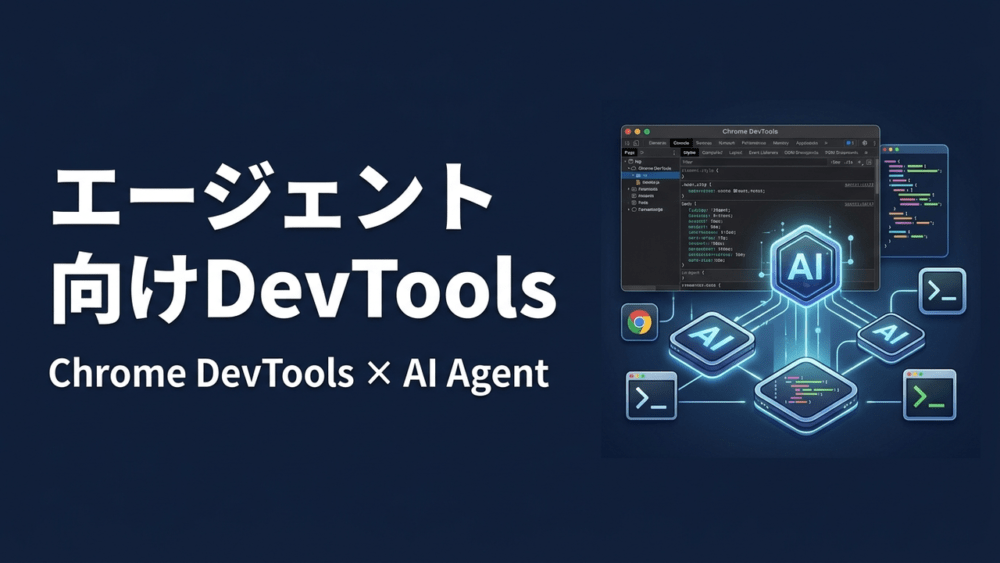
しかし、Chrome DevToolsに新しく登場した「エージェント向けDevTools(Chrome DevTools for Agents / DevTools MCP)」を利用することで、AIエージェントがブラウザの内部状態を直接監視・デバッグできるようになります。
この記事では、Chrome DevToolsのAI連携機能の概要から、従来ワークフローとの違い、具体的な設定手順、実践的なデバッグフローまで詳しく解説します。
この記事で行うこと
前提条件と検証環境
この記事の内容は以下の環境を想定しています。
| 項目 | 条件・推奨環境 |
|---|---|
| ブラウザ | Google Chrome(最新版) |
| AIツール | Cursor / Claude Code などのMCP対応AIコーディング環境 |
| 接続プロトコル | Model Context Protocol(MCP) |
| 開発環境 | Node.js v18以上がインストールされたローカル環境 |
エージェント向けDevTools(Chrome DevTools for Agents)とは
「エージェント向けDevTools」は、AIエージェントがオープン標準である Model Context Protocol(MCP) を経由して、Chrome DevTools Protocol(CDP)に直接接続し、ブラウザを操作・検証するための拡張ツールスイートです。
従来のAIツールはコードベース(静的テキスト)しか参照できませんでしたが、この連携により、動的に実行されているWebアプリの「ライブ状態」をAIが直感的に把握できるようになります。
AIエージェントができる主な操作
- DOMツリーとスタイルのリアルタイム検証: レンダリングされた要素の構造やCSSプロパティを取得・解析
- コンソールログ・例外エラーのリアルタイム収集: JavaScriptの実行時エラーやスタックトレーサを自動キャプチャ
- ネットワークリクエストの監視: Fetch/XHR通信のリクエストヘッダー、レスポンスボディ、ステータスコードの検証
- スクリーンショット撮影: 視覚的なレイアウト崩れやUI状態をキャプチャして視覚的に判定
- Lighthouse監査の自動実行: パフォーマンスやアクセシビリティの計測スコアを自動取得して改善プランを提示
従来と何が変わったのか?開発フローの比較
これまでと最新のAI連携ワークフローでは、バグ修正やデバッグにかかるステップが大きく異なります。
従来のデバッグフロー(手動コピペと推測)
- ブラウザでエラーが発生する
- 開発者がDevToolsを開き、コンソールログやネットワークタブを確認する
- ログテキストやスクリーンショットを手動でAIチャットにコピー&ペーストする
- AIが修正コードを提案し、開発者がコードを適用する
- 開発者が手動でブラウザをリロードし、直ったか確認する
エージェント向けDevTools活用フロー(自律的ループ)
- AIエージェントに「この画面の送信ボタンを押した時のエラーを修正して」と指示する
- AIがMCP経由でDevToolsに接続し、自律的に操作・ログ取得を実施する
- AIが実際のネットワーク通信とコンソールエラーから根本原因を直接特定する
- AIがソースコードを自動修正し、DevTools経由で修正後の動作を検証・スクリーンショット確認する
開発者がブラウザとAIの間を行き来する往復作業がなくなり、AIが目と手を持ってデバッグを完了させる「閉じたループ(Closed-Loop Debugging)」が実現します。
手順1:Chrome DevTools MCPサーバーのセットアップ
AIツールからChrome DevToolsを制御するために、DevTools MCPサーバーパッケージを準備します。
ターミナルを開き、以下のコマンドでMCPサーバーが実行できるか確認します。
npx -y @chrome-devtools/mcp@latest
手順2:Cursor / Claude Code でのMCP設定
利用しているAIコーディングツールにChrome DevTools MCPを登録します。
Cursor での設定方法
- Cursorの
Settings(設定) >Features>MCPを開きます。 Add New MCP Serverをクリックします。- 以下の設定を入力して保存します。
- Name:
chrome-devtools - Type:
command - Command:
npx -y @chrome-devtools/mcp@latest
Claude Code での設定方法
~/.claude.json またはプロジェクト直下の .mcp.json に以下の設定を追加します。
{
  "mcpServers": {
    "chrome-devtools": {
      "command": "npx",
      "args": ["-y", "@chrome-devtools/mcp@latest"]
    }
  }
}
手順3:既存のログイン状態を引き継ぐ --autoConnect オプションの活用
開発中のWebアプリがログイン認証を必要とする場合、新しく無垢なブラウザインスタンスが起動するとログイン操作を最初からやり直す必要があります。
--autoConnect フラグを有効にしてMCPサーバーを起動すると、開発者が現在起動している既存のChromeブラウザセッションに自動接続し、Cookieやローカルストレージ(セッション情報)を引き継ぐことができます。
--autoConnect を使う前に:前提条件の確認
--autoConnect を利用するには、以下の条件を満たしている必要があります。
- Chrome バージョン 144 以上であることを確認します(アドレスバーに
chrome://settings/helpと入力してバージョンを確認できます)。 - Chromeのアドレスバーに
chrome://inspect/#devicesと入力し、「Discover network targets」の近くにある 「Allow remote debugging for this browser instance」を有効にします。
上記が有効でない場合、--autoConnect を指定しても既存セッションへの接続に失敗します。
設定例(Claude Codeの場合):
{
  "mcpServers": {
    "chrome-devtools": {
      "command": "npx",
      "args": ["-y", "@chrome-devtools/mcp@latest", "--autoConnect"]
    }
  }
}
この設定により、認証が必要なマイページや複雑なチェックアウトフローのバグ調査も、ログイン状態を保持したままAIに依頼することが可能です。
実践活用例:AIエージェントを使った最新デバッグ
実際に以下のようなプロンプトをAIエージェント(CursorのPlan ModeやClaude Code)に与えることで、最新のデバッグフローを体験できます。
@chrome-devtools ローカルで実行中の http://localhost:3000 にアクセスし、フォームにテストデータを入力して送信してください。コンソールエラーが発生した場合はそのログを取得し、該当するフロントエンドコードの修正案を作成・適用してください。
AIエージェントは以下のステップを自動で実行します。
- DevTools経由で指定URLを開く
- DOMを探索して入力フォームを見つけ、テストデータを入力
- 送信ボタンを擬似クリックし、Network / Console 情報をキャプチャ
- 400や500エラー、TypeErrorが発生した場合、スタックトレースから対象ソースコードを特定
- コードを書き換えた後、再度画面をリロードして正常完了を確認
利用時の注意点と制限事項
強力なAIデバッグ環境ですが、運用にあたっては以下の点に注意が必要です。
- 機密情報の保護:
--autoConnectを使用すると、現在開いているブラウザ内の個人情報や認証トークンにAIがアクセス可能になります。本番環境の認証情報が入ったセッションではなく、開発用プロファイルでの利用を推奨します。 - 自律操作による副作用: AIエージェントがフォーム送信やデータベース更新を伴う操作を実行する場合があるため、テスト用DB環境で実施してください。
- パフォーマンス負荷: DevTools Protocol経由で頻繁にDOM取得やスクリーンショット撮影を行うと、CPUやメモリの使用率が高くなる場合があります。
よくある質問
Q1. DevTools MCPはどのブラウザでも動作しますか?
Google ChromeおよびChromiumベースのブラウザ(Brave, Edgeなど)でDevTools Protocolが有効であれば利用可能です。
Q2. CursorのPlan ModeやClaude Code以外のAIツールでも使えますか?
MCP(Model Context Protocol)規格に対応しているクライアントであれば、VS Codeの各種AI拡張機能やWindsurfなどでも利用できます。
まとめ
Chrome DevToolsの新機能「エージェント向けDevTools」により、Web開発におけるAIとブラウザのデバッグ連携は新たな次元に入りました。
これからのWeb開発では、コードを書く部分だけでなく「ブラウザでの検証・修正ループ」全体をAIエージェントと協働で自動化していくスタイルが一般的になっていくでしょう。ぜひ導入して開発効率を高めてみてください。