Windows 11で不要になったソフトウェアを削除しようとした際、通常の「設定」や「コントロール パネル」からエラーが出てアンインストールできなくなることがあります。
ネット上で解決策を調べると海外製を含むフリーのアンインストーラーが数多く紹介されていますが、会社のPCや普段使いの環境には出所や動作が把握しにくいツールをあまり入れたくないと感じる方も多いのではないでしょうか。
実は、Microsoftが公式に配布しているトラブルシューティングツールを使うことで、追加のフリーソフトを入れずに破損したアンインストール情報を修復・削除できるケースがあります。筆者自身の環境(Windows 11 バージョン 26H2)でも、エラー 1721 で削除できなかったアプリをこの公式ツールでアンインストールできました。
この記事では、Microsoft公式ツールのダウンロード手順(2026年現在のページ構成上の注意点を含む)と使い方、エクスプローラー上に残ったファイルの安全な確認手順、さらに公式ツールが効かない場合や将来の仕様変更に備えた代替策まで順を追って解説します。
この記事で行うこと
- アンインストール時に発生するエラー(エラー 1721 など)の主な原因を確認する
- Microsoft公式ツールとフリーソフトの違いや事前注意点を把握する
- Microsoft公式サポートページからツール(
MicrosoftProgram_Install_and_Uninstall.meta.diagcab)を入手する - 公式ツールを使って削除できないソフトをアンインストールする
- エクスプローラー上に残ったフォルダやスタートアップファイルを安全に確認・整理する
- 公式ツールで解決しない場合や将来のMSDT廃止に備えた代替策を確認する
前提条件・対象読者
| 項目 | 内容 |
|---|---|
| 対象OS | Windows 11(24H2、25H2、26H2 等)、Windows 10 |
| 検証環境 | Windows 11 Pro バージョン 26H2(OSビルド 26300.10075) |
| 最終確認日 | 2026年11月24日 |
| 必要な権限 | 管理者権限のあるWindowsアカウント |
| 主な対象アプリ | .msi や .exe インストーラー形式の従来のデスクトップアプリ |
| 対象読者 | フリーのアンインストールソフトを使わずに、Microsoft公式の手段で削除したい方 |
なお、Windows 10は2025年10月14日に標準サポートが終了しています。以降の手順はWindows 11環境を基準としていますが、基本的な操作の流れはWindows 10でも共通です。
発生するエラーの例と原因(エラー 1721 など)
通常のアンインストールが失敗する場面では、以下のようなWindowsインストーラーの警告ダイアログが表示されることがよくあります。
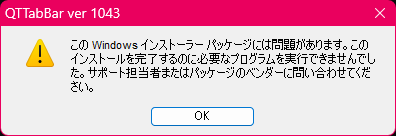
表示されているエラーメッセージの全文は次の通りです。
この Windows インストーラー パッケージには問題があります。このインストールを完了するのに必要なプログラムを実行できませんでした。サポート担当者またはパッケージのベンダーに問い合わせてください。
このメッセージは、Microsoft Learnのエラー一覧におけるWindowsインストーラーのエラー 1721 に該当します。
主な発生原因
- アンインストール処理の途中で呼び出される付随プログラムやスクリプト(カスタムアクション)の実行に失敗している
- 過去の中途半端な更新や削除により、Windowsレジストリ内のインストール情報が破損している
- Windowsの大型アップデートや手動ファイル削除などの影響で、元となった
.msiキャッシュやアンインストーラー参照先が見つからなくなっている
このようにアンインストーラー自体やレジストリ情報に不整合が起きていると、「設定」や「コントロール パネル」から何度削除を試みても同じエラーで止まってしまいます。
Microsoft公式ツールとフリーソフトの違い・使う前の注意点
通常削除できないアプリを消す手段としては、主にMicrosoft公式の「プログラムのインストールとアンインストールのトラブルシューティング ツール」を使う方法と、サードパーティ製のフリーソフトを使う方法があります。
| 比較項目 | Microsoft公式ツール | フリーのアンインストーラー |
|---|---|---|
| 提供元と信頼性 | Microsoft公式配布のため社内PCや検証機でも導入しやすい | 開発元によって品質や広告表示・バンドル有無に差がある |
| インストールの要否 | 実行ファイル単体(.diagcab)を直接起動でき常駐しない | インストールやポータブル版展開が必要なものが多い |
| 主な修復・削除対象 | 破損したレジストリキーや更新データ、MSI登録のブロック要因 | アプリのアンインストーラー呼び出しと関連ファイル・レジストリのスキャン削除 |
| 残存ファイルの処理 | システム登録の解除が中心のため、一部ファイルがエクスプローラーに残る場合がある | 独自スキャンにより関連フォルダまで削除する機能を持つものが多い |
| 今後の利用継続性 | 実行基盤のMSDTが非推奨化されており将来廃止予定 | 開発元が対応を継続している限り利用可能 |
会社貸与PCやセキュリティ要件が厳しい環境では、まずMicrosoft公式ツールを優先して試す方が安心です。ただし、実行前に知っておくべき注意点が2つあります。
注意点1:Microsoft Store アプリやセキュリティソフトには効かない場合がある
Microsoft公式サポートページでも案内されている通り、このツールは従来のWindowsデスクトッププログラム向けです。Microsoft Storeから入手したアプリ(UWPやMSIX形式など)の問題には対応しておらず、公式ガイドでも別ページのトラブルシューティング手順が案内されています。
また、総合セキュリティソフト(ウイルス対策ソフト)は不正な改ざんを防ぐための自己防衛機能を備えていることが多く、汎用ツールでは保護ロックにより削除できない場合があります。セキュリティソフトを消したい場合は、提供元メーカーが配布している専用の削除ツールを利用してください。
注意点2:実行基盤の MSDT は非推奨(将来廃止予定)である
今回利用する MicrosoftProgram_Install_and_Uninstall.meta.diagcab は、Windowsに組み込まれている診断基盤であるMicrosoft サポート診断ツール(msdt.exe)上で動作します。
Microsoftの公式ドキュメントでは、MSDTおよび従来のトラブルシューティングツールは2023年6月に非推奨(Deprecated)とされており、将来のWindows 11リリースでプラットフォームごと削除される予定であることが明記されています。
ただし、2026年11月24日時点ではMicrosoft Learnの「Windows クライアントで削除された機能」一覧にMSDTは掲載されておらず、筆者のWindows 11 バージョン 26H2 環境(C:\WINDOWS\system32\msdt.exe バージョン 10.0.26100.9818)でも問題なく起動・動作することを確認しています。今後将来のアップデートで使えなくなる可能性もあるため、本記事後半で紹介する winget などの代替策もあわせて押さえておくと安心です。
手順1:Microsoft公式ページからツールをダウンロードする
2026年現在、初めてMicrosoftのサポートページへアクセスすると「ダウンロードリンクが見つからない」と迷いやすい構成になっているため、手順を確認しながら進めましょう。
Microsoft公式サポートページ「プログラムのインストールまたは削除をブロックする問題を修正する」を開くと、ページ上部または概要付近に「Windows 11」と「Windows 10」のタブ切り替えがあります。
初期状態では「Windows 11」タブが選択されていますが、こちらにはOS標準の修復手順やリセット案内のみが書かれており、.diagcab ツールのダウンロードリンクが表示されません。
以下の手順で「Windows 10」タブへ切り替えて入手します。
- 上記のMicrosoft公式サポートページをブラウザで開く
- ページ内のOS切り替えタブで「Windows 10」をクリックする
- Windows 10サポート終了に関する注記の下にある「プログラムのインストールとアンインストールのトラブルシューティング ツール」セクションを開く
- 「ダウンロードのトラブルシューティングツール」リンクをクリックし、
MicrosoftProgram_Install_and_Uninstall.meta.diagcabを保存する
ダウンロード先のURLドメインがMicrosoft公式の download.microsoft.com であることを確認してから保存すると安心です。
手順2:公式ツールで強制アンインストールを実行する
ツールを保存したら、以下の流れでアンインストール処理を実行します。
- ダウンロードした
MicrosoftProgram_Install_and_Uninstall.meta.diagcabをダブルクリックして起動する - ユーザーアカウント制御(UAC)の確認画面が表示された場合は「はい」をクリックする
- 最初の案内画面で「次へ」をクリックすると問題の検出が始まる
- 「インストール」と「アンインストール」の2択が表示されたら「アンインストール」をクリックする
- 検出されたプログラムの一覧から削除したいソフト名を選択し、「次へ」をクリックする
- アンインストールの実行を確認する選択肢を選び、画面の指示に沿って処理を進める(環境や破損状況によっては完了まで数分かかることがあります)
- 処理が完了したメッセージが表示されたらツールを閉じ、PCを再起動する
PCの再起動後、「スタート」>「設定」>「アプリ」>「インストール済みアプリ」を開き、対象ソフトが一覧から消えているか確認してください。念のため Win + R を押して appwiz.cpl と入力し、コントロール パネルの「プログラムと機能」一覧からも消去されているか見ておくとより確実です。
一覧に対象アプリが表示されない場合の対処
手順5のプログラム一覧に対象ソフトが見つからない場合、リスト内の「一覧にない」を選択して先へ進むことができます。
ただし、Microsoft公式ページに明記されている通り、「一覧にない」を選んだ場合は該当プログラムの製品コード(MSIファイルのプロパティ テーブルで確認できる識別コード)の入力を求められます。製品コードが手元で分からない場合は無理に推測で入力せず、後述の「代替策1:同じインストーラーで上書き再インストール・修復してから削除する」を試すのが現実的です。
手順3:アンインストール後にエクスプローラーへ残ったファイルを確認・削除する
筆者の環境で QTTabBar をこの公式ツールで処理した際、「設定」や「プログラムと機能」からのアンインストール自体は正常に完了した一方で、エクスプローラー上にはアプリ関連のファイルが残っている状態になりました。
公式ツールが修復・除去するのは主に64ビットOS上の破損したレジストリキーや更新データ、削除を妨げている登録情報です。そのため、元のアンインストーラーがエラーで実行できなかったアプリ本体のフォルダやユーザーごとの設定ファイルまでは自動削除されないケースがあります。
アンインストール後にディスク容量の整理や残骸の片付けを行いたい場合は、PCを再起動した状態で以下の場所を確認してみてください。フォルダの有無や保存場所はアプリの仕様やインストール時の選択によって異なります。
主な確認先フォルダ
C:\Program Files\配下の対象アプリ名フォルダC:\Program Files (x86)\配下の対象アプリ名フォルダ%APPDATA%\Microsoft\Windows\Start Menu\Programs\Startup配下のスタートアップ用ファイル%APPDATA%\や%LOCALAPPDATA%\配下の対象アプリ専用データフォルダ
安全に削除するための確認ポイント
残存ファイルを手動で整理する際は、誤ってWindowsや他アプリの必要ファイルを消さないよう、次の点に注意して進めてください。
- 削除対象のフォルダ名や中の実行ファイル名が、今回アンインストールしたアプリ専用のものか目視で確認する
- 複数のソフトが共有するフォルダ(
MicrosoftやCommon Filesなどの親フォルダ)は決して削除しない Shift + Deleteなどで即座に削除せず、まずは通常の削除で「ごみ箱」へ移動し、数日間PCやエクスプローラーの動作に問題が出ないことを確認してからごみ箱を空にする
万が一削除後に不具合が出た場合でも、ごみ箱に残っていれば右クリックから「元に戻す」ですぐに復元できます。
公式ツールで解決しない場合・将来使えなくなった場合の代替策
対象ソフトが .diagcab ツールの一覧に出ない場合や、将来のWindows 11アップデートでMSDT自体が削除された場合は、以下の代替策を上から順番に試してみてください。
代替策1:同じインストーラーで上書き再インストール・修復してから削除する
エラー 1721 のように「アンインストールに必要なプログラムが見つからない・実行できない」状態では、開発元の公式サイトから同じバージョン(または最新の互換バージョン)の .msi や .exe インストーラーをもう一度入手し、あえて「修復(Repair)」や上書き再インストールを行ってから通常のアンインストールを実行する方法が非常に有効です。
破損や欠損していたアンインストール用プログラムが正しい状態に戻るため、その直後に「設定」からスムーズに削除できるようになるケースが多くあります。
代替策2:設定アプリの「修復」「リセット」やコントロールパネルから試す
Windows 11の公式ガイドでも案内されている通り、アプリによっては設定画面から個別の修復やリセットを実行できます(すべてのデスクトップアプリが修復やリセットのオプションに対応しているわけではありません)。
- 「スタート」>「設定」>「アプリ」>「インストール済みアプリ」を開く
- 該当アプリの右側にあるメニューアイコンをクリックし、表示される場合は「詳細オプション」を開く
- 「修復」または「リセット」を試した上で、再度「アンインストール」を実行する
設定画面から削除できない場合でも、Win + R から appwiz.cpl を起動して従来のコントロール パネル(「プログラムと機能」)からアンインストールを実行すると、状況によっては削除や一覧からの整理が進められるケースがあります。
代替策3:Windows標準の winget uninstall コマンドを使う
Windows 11に標準搭載されているパッケージマネージャー winget を使うと、コマンドラインからクリーンにアンインストールを実行できることがあります。
まず「Windows Terminal」または「PowerShell」を開き、インストール済みアプリの一覧を表示して対象の正確なIDを確認します。
winget list
一覧に対象アプリと Id(例:Vendor.AppName のような識別子)が見つかったら、--id を指定してアンインストールを実行します。Microsoft Store関連の使用許諾プロンプトが表示されるのを防ぐ場合は --source winget を併用できます。
winget uninstall --id <パッケージID> --source winget
名前で一致させたい場合は --name や完全一致の --exact(-e)、サイレント実行の --silent(-h)などのオプションも用意されています。ただし、winget も内部的には各アプリが登録しているアンインストーラーを呼び出す仕組みのため、元の .msi 情報自体が深刻に壊れている場合はエラーになる点にはご留意ください。
代替策4:常駐プロセスの終了・セーフモードでの削除・ベンダー専用ツール
アプリがバックグラウンドで動いたままになっていると、ファイルがロックされてアンインストールに失敗することがあります。
Ctrl + Shift + Escを押して「タスク マネージャー」を開く- 対象アプリに関連するプロセスが動いていれば選択して「タスクの終了」をクリックし、再度アンインストールを試す
- それでも改善しない場合はPCをセーフモード(最小限のドライバーとサービスのみで起動する状態)で起動して削除を試す
セキュリティソフトなど専用の保護機構を持つソフトについては、各メーカーの公式サポートページが案内している専用削除ツールを使うのが最も安全です。
よくある質問
Windows 11 26H2 でも Microsoft 公式の diagcab ツールは使えますか?
2026年11月24日時点では、Windows 11 バージョン 26H2(OSビルド 26300)環境でも msdt.exe が残っており、MicrosoftProgram_Install_and_Uninstall.meta.diagcab は実行可能です。ただしMicrosoft公式ページの「Windows 11」タブからはリンクが外れているため、「Windows 10」タブへ切り替えてダウンロードする必要があります。
Microsoft Store からインストールしたアプリにも使えますか?
このツールは従来のデスクトッププログラム向けであり、Microsoft Storeから入手したアプリは対象外です。Microsoft Storeアプリが削除・起動できない場合は、設定アプリの「詳細オプション」から「修復」「リセット」を試すか、Microsoft公式のストアアプリ向け手順をご参照ください。
アンインストール後に残ったフォルダを削除しても大丈夫ですか?
対象アプリ専用のフォルダ(C:\Program Files\ や %APPDATA%\ 配下のアプリ名フォルダなど)で、PCを再起動した後も不要であれば削除して差し支えありません。ただし他のソフトと共有される親フォルダを消すリスクを避けるため、最初は直接削除せず「ごみ箱」へ移動し、数日間様子を見てから空にすることをおすすめします。
誤って必要なアプリを消してしまった場合、元に戻せますか?
一度アンインストール修復ツールでレジストリ登録を解除したアプリを、ツールの操作だけで元の状態へ自動復元する機能はありません。必要なアプリを誤って削除した場合は、アプリ提供元の公式サイトから最新のインストーラーを再ダウンロードして入れ直してください。
まとめ
Windows 11で通常のアンインストールがエラー 1721 などで止まってしまう場合でも、すぐにフリーソフトへ頼る前にMicrosoft公式の手段を試すことができます。
- Microsoft公式の「プログラムのインストールとアンインストールのトラブルシューティング ツール」は、破損したレジストリや削除ブロック要因を安全に解消でき、社内PCやメイン環境でも使いやすい
- 2026年現在は公式ページの「Windows 11」タブからダウンロードリンクが消えているため、「Windows 10」タブに切り替えて
.diagcabファイルを取得する - ツールの実行後、アプリ一覧からは消えてもエクスプローラー上に一部フォルダが残ることがあるため、再起動後にごみ箱経由で安全に整理する
- MSDT基盤の将来的な廃止予定も踏まえ、再インストール後の削除や設定の「修復」「リセット」、
winget uninstallといった代替手段もあわせて把握しておく
まずはMicrosoft公式ツールや標準機能の安全な手順から試し、状況に応じて適切な方法を選んでみてください。
次に読むおすすめ記事
Windows 11の開発環境構築や日常のトラブル解決を体系的に押さえたい方は、以下のロードマップ記事もあわせて参考にしてください。
関連して、応答しなくなったプロセスの確認やセキュリティ確認に役立つ記事もまとめています。
- タスクマネージャを管理者権限で実行する方法 ~終了できないタスクを強制終了させる~
- Windowsで特定ポート使用中のプロセスを特定して強制終了するコマンド
- Windows PCの基本セキュリティ設定|更新・Defender・暗号化の確認
参考情報
- プログラムのインストールまたは削除をブロックする問題を修正する|Microsoft Support
- Microsoft サポート診断ツール (MSDT) と MSDT トラブルシューティング ツールの廃止|Microsoft Support
- Windows クライアントの非推奨機能|Microsoft Learn
- Windows クライアントで削除された機能|Microsoft Learn
- Windows インストーラー エラー メッセージ (開発者向け)|Microsoft Learn
- uninstall コマンド (winget)|Microsoft Learn
- Microsoft Store のアプリの問題を解決する|Microsoft Support