
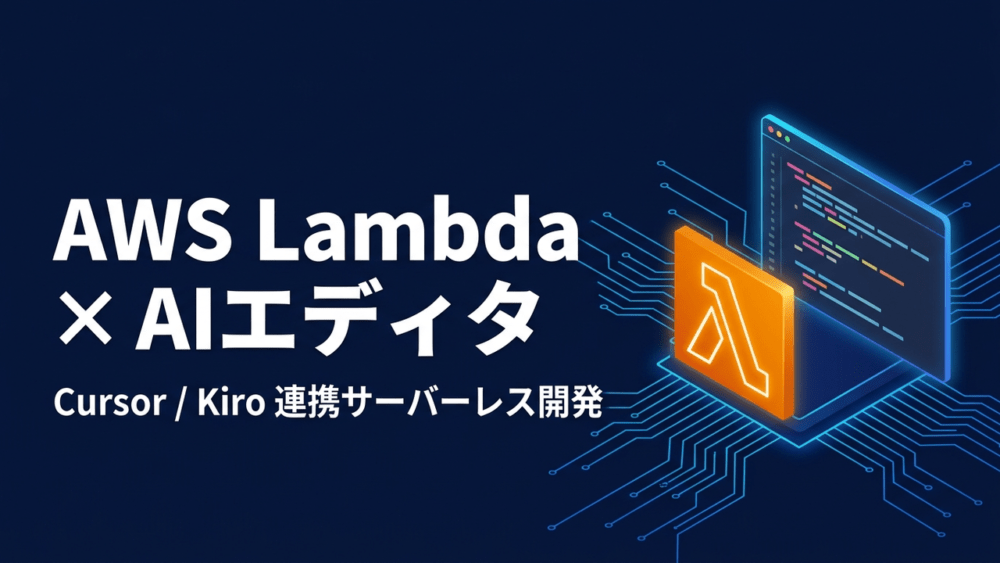
AWS Lambdaを使ったサーバーレスアプリケーションの開発において、クラウド上の環境とローカルエディタを行き来する作業は多くの開発者にとって手間がかかる工程でした。
2026年8月、AWS Lambdaコンソールが最新のAIネイティブIDEである「Cursor」および「Kiro」との公式連携機能をリリースしました。
この記事では、LambdaコンソールからのワンクリックIDE連携機能を活用し、クラウドとローカル環境間のスムーズな行き来やAWS SAMテンプレート変換によるIaC化・デプロイまでの開発手順を解説します。
この記事で行うこと
前提条件と対象読者
何ができるようになったのか
AWS Lambdaコンソールの管理画面(Codeタブ)に「Open in Cursor」および「Open in Kiro」ボタンが新たに追加されました。
このボタンをクリックするだけで、クラウド上で管理されているLambda関数のソースコード、環境変数、ランタイム設定を保持したまま、ローカルのIDEが起動してプロジェクト構造が自動展開されます。
さらに、Lambda関数の設定からワンクリックで「AWS SAMテンプレート(template.yaml)」を生成・出力する機能もサポートされました。
以前と比べてどう変わったのか
従来のサーバーレス開発における課題と、最新のコンソール統合による変化は以下の通りです。
| 比較項目 | 従来の手法 | コンソール統合+AIエディタ |
|---|---|---|
| コードの取得 | コンソールからZIPダウンロード、または手動でコピペ | コンソールの「Open in IDE」ボタンからワンクリックでローカル自動展開 |
| 環境変数の同期 | コンソールの設定値を手動でローカルの.env等に書き写す | 環境変数やロール設定がプロジェクト設定ファイルとして自動引き継ぎ |
| コーディング環境 | ブラウザ上のインラインエディタ、または単純なローカルエディタ | Cursor/Kiroの高度なAIコンテキスト補完(コード生成・自動デバッグ) |
| IaCテンプレート作成 | 手作業でCloudFormationやSAMのYAMLをゼロから記述 | コンソールからワンクリックでAWS SAMテンプレート(template.yaml)を自動抽出 |
| 追加コスト | なし | 追加コストなし(全商用リージョンで即時利用可能) |
手順1:AWS LambdaコンソールからローカルIDEへ引き継ぐ
まずは、AWS Lambda管理コンソールからローカルのCursorまたはKiroへ関数を引き継ぎます。
- AWSマネジメントコンソールにログインし、対象のLambda関数ページを開きます。
- 「コード(Code)」タブを選択します。
- コードエディタの上部に表示されている「Open in Cursor」または「Open in Kiro」ボタンをクリックします。
- ブラウザのポップアップ許可を求められた場合は、対象IDEのプロトコルハンドラを許可します。
- ローカルのIDEが起動し、Lambda関数のコードや設定情報が格納されたワークスペースが自動的に作成されます。
手順2:ローカル環境でのAIアシスト開発と検証
ローカル環境にコードが展開されたら、CursorやKiroのAI機能を活かして開発を進めます。
エディタ内でAIチャットやインライン補完を起動し、関数のリファクタリングやエラーハンドリングの追加を指示できます。
たとえば、S3イベントトリガーの処理ロジックを追加する場合、以下のようなコマンドをターミナルで実行して依存ライブラリをセットアップしつつ、AIにコード生成を依頼します。
npm install @aws-sdk/client-s3
ローカル環境でのテスト実行は、引き継がれたテストイベントデータを利用してスムーズに行うことができます。
手順3:AWS SAMテンプレートへのワンクリック自動変換
コンソール作成のLambda関数を本格的な本番運用に移行するには、IaC(コードによるインフラ定義)化が欠かせません。
- Lambdaコンソールの「設定(Configuration)」または「コード」タブから「Export as SAM template」をクリックします。
- 自動生成された
template.yamlをダウンロードし、手順1で開いたローカルプロジェクトのルートディレクトリに配置します。 - 生成されたSAMテンプレートには、既存のランタイム、ハンドラ、メモリサイズ、環境変数、IAMロール参照が含まれています。
AWSTemplateFormatVersion: "2010-09-09"
Transform: AWS::Serverless-2016-10-31
Description: SAM template generated from Lambda Console

Resources:
  MyProcessFunction:
    Type: AWS::Serverless::Function
    Properties:
      CodeUri: ./
      Handler: index.handler
      Runtime: nodejs20.x
      MemorySize: 256
      Timeout: 30
      Environment:
        Variables:
          STAGE: production
手順4:SAM CLIを用いたデプロイとCI/CD連携
SAMテンプレートが配置されたら、ローカルからクラウド環境へSAM CLIを使ってビルドおよびデプロイを行います。
ターミナルで以下のビルドコマンドを実行します。
sam build
続いてデプロイコマンドを実行し、ガイドに従ってパラメータを入力します。
sam deploy --guided
デプロイが完了すると、SAMによってCloudFormationスタックが作成・更新され、ローカルで変更したLambda関数がクラウド上に反映されます。この template.yaml をGitリポジトリ(GitHub等)にコミットすることで、GitHub ActionsなどのCI/CDパイプラインに簡単に組み込むことが可能です。
うまくいかない場合の確認ポイント
まとめ
AWS LambdaコンソールのCursor・Kiro連携およびSAMテンプレート自動変換機能により、クラウド上のテスト環境とローカルのAI開発環境のギャップが完全に解消されました。
コンソールで作成したプロトタイプをワンクリックでローカルに引き継ぎ、AI補完で高速開発し、SAMでIaC化してデプロイする一連の現代的なサーバーレス開発フローをぜひお試しください。