2026年11月、株式会社オプテージが提供する携帯電話サービス「mineo(マイネオ)」において、最大142万件の顧客情報が外部に漏洩した可能性があるというニュースが報じられました。現時点で契約中の方だけでなく、2020年1月以降に解約された一部の方も対象に含まれており、不安を感じている方も多いのではないでしょうか。
オプテージの公式発表では、マイページのログインID・パスワードやクレジットカード情報などは漏洩対象外とされています。しかし、メールアドレスや年代、郵便番号、都道府県、誕生日などが漏洩した可能性があるため、今後は利用者を狙った精巧なフィッシング詐欺メールなどに注意する必要があります。また、こうした機会にマイページ(eoID)側の認証設定そのものを強化しておくと安心です。
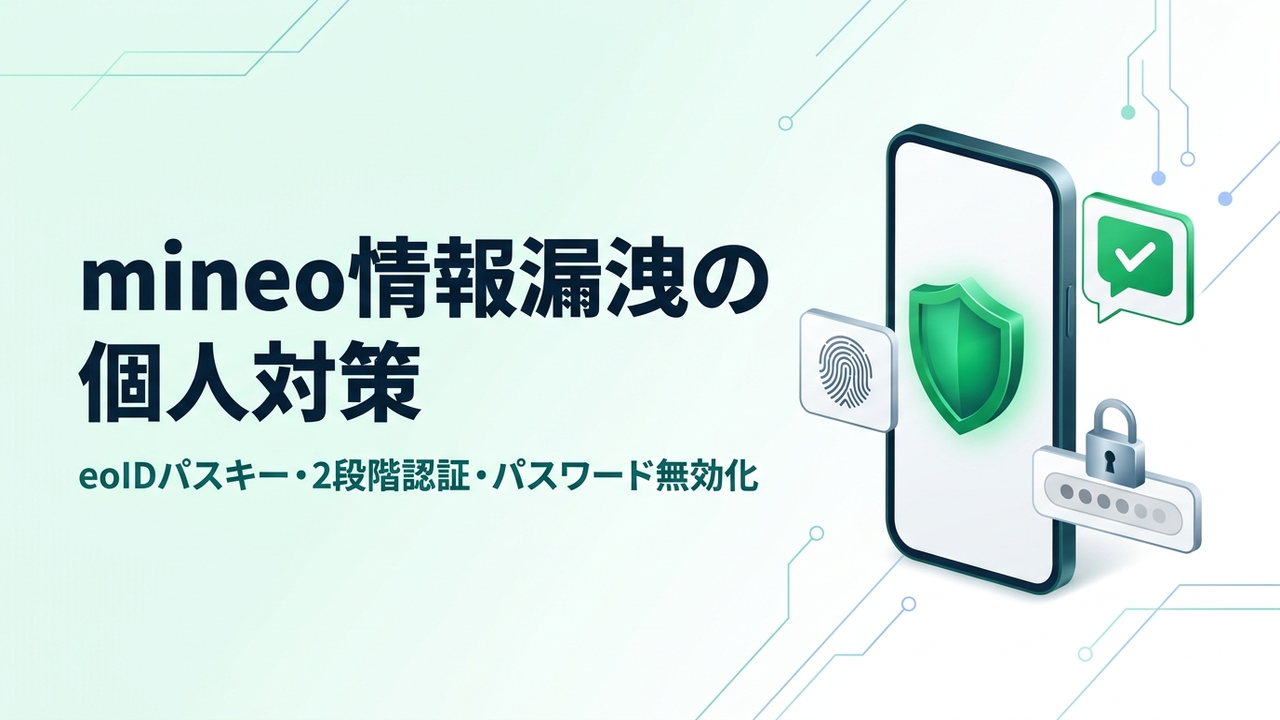
実は、mineoやeo光のアカウントであるeoIDには、2段階認証やパスキーだけでなく「eoIDパスワードによるログインを無効化」できる設定が用意されています。パスキーを登録しただけではパスワードログインが有効なまま残るため、パスワード無効化まで設定しておくことでログイン時のパスワード悪用リスクを大きく下げられます。
この記事では、2026年11月18日時点の公式発表に基づくmineo情報漏洩事案の正確な事実関係と、実際に「パスワード変更・2段階認証・パスキー登録・eoIDパスワードによるログインを無効化」を設定して再ログイン挙動を確認した流れも含め、個人でとれる具体的なセキュリティ対策を手順ごとに解説します。
この記事で行うこと
- 2026年11月公表のmineo情報漏洩(最大142万件)の原因と、漏洩した情報・対象外情報を確認する
- パスキーだけではパスワードログインが残る仕様を理解し、4段階のeoID防御策を整理する
- 念のためのeoIDパスワード変更と、使い回し解消の手順を確認する
- 2段階認証(ワンタイムキー)と信頼済端末の設定・見直しを行う
- 端末の生体認証などを使うパスキーを登録し、「eoIDパスワードによるログインを無効化」する
- 過去90日間のログイン履歴を確認し、漏洩メールアドレスを狙うフィッシング対策を整える
前提条件・対象読者
- 対象者:mineoを現在契約中の方、2020年1月以降にmineoを解約された方、およびeo光など共通のeoIDを利用中の方
- 必要な環境:mineoマイページまたはeoマイページへログインできる環境(SMSを受信できる携帯電話番号が登録されているとパスキー・パスワード無効化まで一連の設定が可能です)
- 確認基準日:本記事の内容は、2026年11月19日時点で確認できたオプテージ・株式会社プレイドの公式発表、eoIDログインガイドの仕様、および実機での設定・再ログイン検証結果に基づいています(調査の進展や画面アップデートにより、件数やUI名称が変更される場合があります)
1. mineo情報漏洩(最大142万件)の概要と押さえるべき事実
対策を始める前に、「何が原因で、どの情報が漏洩した可能性があるのか」を公式情報に基づいて冷静に整理しておきましょう。
発生の経緯(委託先プラットフォーム「KARTE」への不正アクセス)
オプテージのプレスリリース(2026年11月16日第一報、11月18日続報)および株式会社プレイドの発表によると、原因はオプテージがメール配信などのマーケティング業務を委託していたプレイド社提供のCXプラットフォーム「KARTE」に対する第三者の不正アクセスです。
プレイド社の調査では、2026年11月13日未明にサーバーの脆弱性を悪用してシステムやデータベース接続用の認証情報が窃取され、導入企業がKARTEの「紐付けテーブル」機能等で取り込んでいたデータの一部が読み出されたと報告されています。プレイド社は同日中に全サービスを緊急停止して封じ込めを実施し、オプテージ側も「KARTE」の利用を停止したうえで、安全性が確認できるまで再開しない方針を示しています。
漏洩した可能性のある情報と漏洩対象外の情報
2026年11月18日時点のオプテージ公式発表で整理されている対象範囲と情報の種類は以下のとおりです。
| 項目 | 公式発表の内容(2026年11月18日時点) |
|---|---|
| 対象サービス | 携帯電話サービス「mineo」 |
| 対象件数 | 最大142万件(現契約者のほか、2020年1月以降に解約した一部顧客を含む) |
| 漏洩した可能性のある情報 | メールアドレス、性別、年代、郵便番号、住所(都道府県のみ)、誕生日・記念日、一部オプション契約の開始日 |
| 漏洩対象外(未提供) | クレジットカード情報や銀行口座情報などの決済情報、本人確認書類、マイページのログインID・パスワード |
| 今後の連絡と窓口 | 対象者には電子メール等で順次個別連絡予定。特設ダイヤル 0120-926-168(9:00〜18:00 年中無休) |
なお、メールアドレス以外の項目については契約者により対象となる情報が異なるとされています。また、オプテージ・プレイド社ともに影響範囲の調査を継続しているため、対象件数や項目は今後の調査結果によって変更される可能性があります。
パスワード非流出でも個人対策が必要な理由
公式発表にあるとおり、mineoのマイページログインIDやパスワード自体はプレイド社へ提供されておらず、今回の事案で直接流出したわけではありません。
それでも個人でのセキュリティ対策が重要な理由は大きく2つあります。
- 属性情報と組み合わせたフィッシングメールへの悪用リスク:メールアドレスに加えて年代や都道府県、誕生日、契約オプションの開始日などが知られていると、「mineo公式からの重要なお知らせ」などを装った本物らしいフィッシングメールが届きやすくなります。万が一偽サイトでIDやパスワードを入力してしまうと、そこから乗っ取りに発展するおそれがあります。
- パスワードの使い回しや古い認証設定の総点検の機会にする:仮に他社サービスと同じパスワードをeoIDにも設定していた場合、他社経由の流出リストを使った不正ログイン(リスト型攻撃)の標的になるリスクは常に存在します。
2. 個人でとれるeoIDセキュリティ対策の全体像
eoIDでは複数の認証保護機能が用意されていますが、重要なポイントとして「パスキーを登録しただけでは、従来のeoID・パスワードによるログインもそのまま有効な状態で残る」という公式仕様があります。
そのため、以下のように段階的に設定を積み上げていくのが最も確実な防御構成になります。
| 順番 | 対策内容 | 防げる主なリスク | 特徴と注意点 |
|---|---|---|---|
| 1 | eoIDパスワードの変更 | パスワード使い回しによる連鎖侵害 | パスワード無効化を使う場合も念のため変更して独自化しておく |
| 2 | 2段階認証(ワンタイムキー)の確認 | パスワード漏洩時の不正ログイン突破 | メールまたはSMS必須。信頼済端末(最大30台)の棚卸しも実施 |
| 3 | パスキー(FIDO2)の登録 | 偽サイト誘導(フィッシング)での乗っ取り | 端末の生体認証等でログイン。初期状態ではパスワード認証も残る |
| 4 | eoIDパスワードによるログインを無効化 | マイページ等でのパスワード総当たり・漏洩入力 | 公式名「eoIDパスワードのログイン無効設定」。SMS受信が必須 |
実際の手順では、ロックアウトを防ぎながら安全に移行するために、まずパスワード変更と2段階認証・パスキーの準備を整えたうえで、最後にパスワードログインの無効化を行う流れをおすすめします。
手順1:念のためeoIDパスワードを変更し使い回しを解消する
今回の事案ではログインID・パスワードの流出はないと発表されていますが、他サイトからの流出リスクに備え、まずはeoIDパスワードが他のサービスと使い回しになっていないか確認し、念のため新しい独自のパスワードへ変更しておきます。
eoIDパスワードの変更手順
- 普段使っているブラウザや公式ブックマークから
mineoマイページ(またはeoマイページ)にログインします。 - 画面を下にスクロールし、
登録情報の変更にあるお客さま情報照会・変更(eoID等)を開きます。 お客さま情報の照会/変更画面にあるeoIDパスワード欄の変更をタップ(クリック)します。- 新しいパスワードを2カ所に入力し、案内に従って変更を確定します。
設定時の文字数仕様とポイント
eoID公式ガイドによると、設定できる文字数と条件は以下のとおりです。
- eoIDパスワードは半角英数字・指定記号を使って6文字以上16文字以内で設定できます。
- 推測されにくいパスワードにするため、10文字以上で英大文字・小文字・数字・記号を組み合わせ、他社サービスと重複しないものをパスワードマネージャー等で管理するのが安全です。
- 同じ画面から
eoID自体の変更も行えますが、eoIDの変更は30日に1回限りという制限があるため、変更する場合は事前に確認してください。
手順2:2段階認証(ワンタイムキー)を確認・設定する
次に、eoIDログイン時の2段階認証が有効になっているかを確認します。mineoでは2021年10月以降、順次デフォルトで2段階認証をオンにする取り組みが行われていますが、過去に解除した場合や受信先が古いままになっているケースもあるため必ず点検しておきましょう。
2段階認証の設定・確認手順
マイページにログインし、お客さま情報照会・変更(eoID等)>2段階認証欄の変更を開きます(またはeoIDログインガイドの2段階認証の利用ページから設定画面へ進みます)。2段階認証 登録/変更画面で、ワンタイムキーの受信方法としてSMSまたはメールを選択します。- 登録されている携帯電話番号(または連絡用メールアドレス)が現在使える正しいものか確認したうえで、
ワンタイムキーを送信を押します。 - 10分以内に届いたワンタイムキーを入力し、
登録を押して完了します。
なお、後述の「eoIDパスワードによるログインを無効化」を利用するには携帯電話番号へのSMS受信が必要になります。固定電話や昔の携帯電話番号のままになっている場合は、先にマイページから現在使用中の携帯電話番号へ変更しておいてください。
信頼済端末の仕様と棚卸し方法
2段階認証でログインした端末(ブラウザ)は「信頼済端末」として登録でき、同じブラウザでは次回以降のワンタイムキー入力を省略できます。ただし、この設定はブラウザのCookie情報で判定され、1アカウントにつき最大30端末まで登録される仕様です。
過去にログインした古いPCや共有端末が「信頼済端末」に残っている心配がある場合は、以下の手順で一度リセットできます。
マイページ>登録情報の変更>お客さま情報照会・変更(eoID等)を開きます。2段階認証欄の変更をタップします。- 画面下部の
設定解除はこちら>信頼済端末を解除を選択します。
この操作を行うと、それまで登録されていたすべての信頼済端末が一括で解除されます。次回のログイン時に自分の端末だけ改めて認証し直せば、不要な端末をすべてリセットできます。
手順3:フィッシング耐性の高いパスキーを登録する
続いて、端末の指紋認証・顔認証などの画面ロック認証を使ってログインできる「パスキー(FIDO2)」を登録します。
パスキーでは公開鍵暗号の仕組みが使われており、生体情報や秘密鍵がインターネット経由でサーバーに送信されることはありません。さらにドメイン単位で認証が行われるため、万が一フィッシングメールの偽サイト(ドメインが異なる偽ページ)を開いてしまっても認証情報が渡らないという大きな強みがあります。
パスキーの対応環境と条件
eoID公式ガイドで案内されているパスキーの利用条件は以下の2つを両方満たす環境です。
| 対象OS | 対応ブラウザ(公式例) | 端末認証装置の要件・注意事項 |
|---|---|---|
| Android 9.0以上 | Chrome最新版ほか | FIDO2規格対応端末、Google Play開発者サービスの最新化が必要 |
| iOS 14以上 | Safari最新版ほか | 生体認証(指紋・顔)の設定が必須(パスコードのみの設定は利用不可) |
| Windows 10以上 | Chrome最新版ほか | Windows Hello対応パソコン、画面ロック設定が必須 |
| macOS 11 Big Sur以上 | Safari最新版ほか | Mac Touch ID対応パソコン、画面ロック設定が必須 |
スワイプのみや画面ロックが設定されていない端末では利用できません。また、mineoアプリでパスキーを利用する場合はアプリバージョン 2.14.01 以降へのアップデートが必要です。
パスキーの登録手順
- パスキーを使いたいスマートフォンやPCのブラウザから
マイページにログインします。 お客さま情報照会・変更(eoID等)(またはパスキー登録/変更画面)を開きます。- 登録したい端末で
登録ボタンを押します。 - 端末側の画面ロック認証(Face ID、Touch ID、指紋認証、Windows Helloなど)を求められるので、画面の指示に従って認証を完了します。
登録が終わると、次回からはログイン画面で パスキーでログイン を押し、生体認証等を通すだけでeoIDやパスワードを入力せずにログインできるようになります。
登録時に意識しておきたいポイント
パスキーはメインのスマートフォンだけでなく、普段使っているPCなど別の端末にも登録しておくと、万が一メインスマホを紛失・故障した際のバックアップとして役立ちます。
手順4:「eoIDパスワードによるログインを無効化」を設定する
手順3のパスキー登録まで完了したら、いよいよ本題であるパスワードログインの無効化を設定します。
eoIDログインガイド「ID・パスワードの入力」ページでも案内されているとおり、パスキーを設定しただけでは依然として「eoID+eoIDパスワード」でのログインが可能なままです。そこで「eoIDパスワードのパスワード無効設定」(マイページ上の表記では「eoIDパスワードによるログインを無効化」等)を行うことで、固定パスワードを使った不正ログイン経路を閉じることができます。
公式仕様と実機で確認したログイン時の挙動
eoID公式ガイドによると、この無効設定を行うと、eoIDパスワードの代わりにSMSに届くワンタイムキーでログインできるようになり、SMSを受信できる携帯電話を所持している本人だけがログインできる仕組みになると説明されています。
実際に「パスワード変更+パスキー登録+2段階認証設定」を行ったうえで「eoIDパスワードによるログインを無効化」を有効にし、一度ログアウトしてから再ログインの挙動を実機で検証(2026年11月時点)したところ、以下の動きを確認できました。
- 「パスキーでログイン」を選べば、従来どおり端末の顔認証・指紋認証等ですぐにログインできる。
- あえてユーザー名(eoID)を入力して進めてみた場合でも、パスワードを入力する画面には進まず、SMS等による2段階認証の画面へ直接切り替わる。
つまり、仮に誰かがあなたのeoIDや推測されたパスワードを入力して侵入を試みたとしても、そもそもWebやアプリ等の通常ログイン画面でパスワードを受け付けなくなるため、パスワード漏れや総当たり攻撃への不安を大幅に減らすことができます。
無効化の設定手順
eoID公式ログインガイド(ID・パスワードの入力ページ)内にあるeoIDパスワードのログイン無効設定はこちらのリンク、またはマイページのログイン・セキュリティ関連設定画面から設定ページへ進みます(※ご契約状況やマイページの画面構成によって案内導線・メニュー表記が異なる場合があります)。- 案内内容およびSMSワンタイムキーの送信先となる携帯電話番号を確認します。
- 画面の指示に従って「eoIDパスワードによるログインを無効化」を有効に設定します。
- 設定完了後、一度マイページからログアウトし、パスキーでのログインと、eoID入力時の画面遷移(パスワード入力欄が出ずSMS等の認証画面になること)の両方を実際にテストしておくと安心です。
設定前に必ず確認すべき注意点
パスワードログインの無効化は強力ですが、事前確認を怠ると自分自身がログインできなくなるおそれがあります。設定前に次の点を必ず確認してください。
SMS受信可能な携帯電話番号が登録されていること
公式仕様上、パスワード無効設定後はSMSに届くワンタイムキーでのログインに切り替わります。固定電話番号や、すでに解約した昔の携帯電話番号のままになっていると認証コードが届きません。また、データ通信専用(SMSなし)のシングルタイプ回線ではSMSが受信できないため、受信可能な携帯電話番号を登録している契約かどうかを事前に確認してください。
端末紛失・電話番号変更時のロックアウト対策を講じること
パスキーの登録端末を1台だけにしている状態で端末を紛失し、同時にSMSも受け取れなくなると、セルフでのログイン復旧が困難になります。サブ端末・PCへのパスキー登録、電話番号を変更・MNP転出する前の設定見直し、および契約時に交付された mineo契約内容通知書(初期eoID・初期eoIDパスワード記載書面)の保管をあわせて徹底してください。
カバーされる範囲の理解
この設定は、マイページやmineoアプリなど「eoIDログイン画面を経由する通常ログイン」におけるパスワード入力を無効化するものです。メールソフトの受信設定(POP / IMAP / SMTP)など外部プロトコルでの認証設定まで一律に同じ扱いになるとは限らないため、eoメールアドレスなど別途利用している機能がある場合は個別の設定状況も確認してください。
手順5:ログイン履歴の確認とフィッシングメール対策
認証設定を固めたあとは、これまでに不審なアクセスがなかったかの点検と、今後届く可能性がある詐欺メールへの対策を行います。
過去90日間のログイン履歴を確認する
eoIDでは過去90日分のログイン履歴を確認でき、マイページだけでなくmineoアプリなど外部ログインの履歴も記録されます。
マイページにログインします。- eoサービス併用の方はマイページトップの
ログイン履歴ボタン、mineoのみ契約の方はmineo会員メニュー画面のログイン履歴を開きます。 - 履歴一覧の
+ボタンを押すと、アクセス元端末のOS、ブラウザ、IPアドレスを確認できます。
身に覚えのないIPアドレスや海外からのアクセス、見知らぬOS・ブラウザの記録が見つかった場合は、手順1〜4および信頼済端末の解除・不要な他社ID連携の解除を直ちに実行してください。
ログインアラートと不要な他社ID連携を点検する
- ログインアラートの確認:連絡用メールアドレスを登録しておくとログイン通知が届きます。ただし、初回または前回から60日経過後のログイン時に送信される仕組みで、2段階認証ログイン時はアラートメールが送信されない仕様となっているため、連絡用メールアドレスが最新のものになっているかも確認しておきましょう。
- 他社ID連携の確認:
他社ID連携(Googleアカウント、Yahoo! JAPAN ID、Apple ID)を設定している場合、連携先アカウント側のセキュリティも重要になります。使っていない連携がある場合は解除し、利用中の連携先IDにも必ず2段階認証を設定しておいてください。
漏洩メールアドレス悪用のフィッシング対策
今回の事案ではメールアドレスと一部の契約関連情報が漏洩した可能性があるため、今後は「mineo事務局」「オプテージお客様サポート」「情報漏洩のお詫びと確認のお願い」などを装った不審なメールが増えるリスクがあります。
- メールやSMSに記載されたURLからは直接ログインしない。
- 確認が必要な場合は、公式の
mineoアプリまたは自分で登録したブックマークからマイページへアクセスする。 - eoID公式のログイン画面はURLが
login.eonet.jpから始まること、またブラウザごとに背景色や柄を設定して偽サイトを見分ける「ログインシール」機能が用意されていることも覚えておくと判別に役立ちます。
うまくいかない場合の確認ポイント・元に戻す方法
ワンタイムキーが届かない場合の確認ポイント
2段階認証やパスワード無効設定後のログイン時にワンタイムキーが届かない場合は、受信経路に応じて以下を確認してください。
メールで受信する場合
- 登録している連絡用メールアドレスに誤りや変更漏れがないか確認する。
- 迷惑メールフォルダに振り分けられていないか確認する。
- 受信許可リストにオプテージの送信元ドメイン
eonet.ne.jp(送信元アドレスinfo@eonet.ne.jp)を追加する。
SMSで受信する場合(iPhone・Android共通)
- シングルタイプSMSなし(データ通信のみ)や固定電話の番号を登録していないか確認する。
- 契約中のスマートフォンで
モバイルデータ通信をオンにする(Wi-Fi接続中だと受信できない場合があるため一度Wi-Fiをオフにして試す)。 - 送信元番号
0120-919-151または21763が着信拒否・迷惑SMS拒否になっていないか確認する(Androidの場合は電話帳登録外の着信拒否設定も確認する)。
端末紛失・電話番号変更でログインできなくなった場合
連絡用メールアドレスが使えなくなった、または携帯電話番号が変わったなどの理由でワンタイムキーが受け取れずマイページにログインできなくなった場合、セキュリティ保護の観点から2段階認証や制限設定を契約者自身で解除することはできません。
その場合は、契約内容を確認できるものを手元に用意し、mineoサポートダイヤル へ電話で連絡して本人確認および解除手続きを依頼してください。
設定を元に戻す方法
- パスキーを削除したい場合:マイページの
パスキー登録/変更画面から登録済みのパスキーを削除できます。 - 信頼済端末をリセットしたい場合:
2段階認証 登録/変更画面の設定解除はこちら>信頼済端末を解除から全端末を一括解除できます。 - eoIDパスワードによるログインを再開したい場合:eoIDログインガイドの案内リンクまたはマイページのログイン設定画面(
eoIDパスワードのログイン無効設定)から設定を変更・解除できます。
よくある質問(FAQ)
Q1. すでにmineoを解約していても今回の情報漏洩の対象になりますか?
オプテージの2026年11月18日発表によると、対象となる最大142万件には現在契約中の方だけでなく、2020年1月以降にmineoを解約した一部の方も含まれると案内されています。該当する可能性のある方へは電子メール等で順次個別連絡が行われる予定ですので、不審な連絡と区別するためにも、公式サイトの案内(support.mineo.jp/news/1911/)や特設ダイヤル(0120-926-168)を確認してください。
Q2. ログインID・パスワードは漏洩していないのに、変更や無効化をする意味はありますか?
はい、十分にあります。直接パスワードが漏洩していなくても、流出したメールアドレスや年代・誕生日などの情報を使った標的型フィッシング攻撃で偽サイトへ誘導されるリスクが高まります。パスキーによるフィッシング耐性の確保と「eoIDパスワードによるログインを無効化」を組み合わせておけば、万が一偽サイトや推測攻撃でパスワードを狙われても、通常ログイン画面からパスワードで突破されるリスクをなくせます。
Q3. パスキーを登録しただけで、パスワードログインは自動的に使えなくなりますか?
いいえ、自動では止まりません。eoID公式ガイドにも「パスキーを設定された場合でも、ID・パスワードでログインすることができます」と明記されています。パスワードを使ったログイン自体を止めたい場合は、2段階認証とパスキーを整えたうえで「eoIDパスワードによるログインを無効化(eoIDパスワードのログイン無効設定)」を別途有効にする必要があります。
Q4. データ通信専用(SMSなしシングルタイプ)でSMSが受け取れない場合はどうすればよいですか?
SMSが受信できる電話番号を登録できない環境では、SMS限定の「eoIDパスワードのログイン無効設定」を使うとログインできなくなるおそれがあるため設定は避けてください。代わりに、他のサービスと使い回さない10文字以上の強力なeoIDパスワードへの変更、連絡用メールアドレスを受信先とした2段階認証の設定、対応端末でのパスキー登録、およびログイン履歴の定期確認を組み合わせることで安全性を高められます。
まとめ
mineoの顧客情報漏洩事案を受けて個人で取れるeoIDのセキュリティ対策を整理すると、以下の5ステップに集約されます。
- 事案の正確な範囲を把握する:ID・パスワードや決済情報は対象外だが、メールアドレスや一部属性情報を悪用したフィッシングメールへの警戒が必須。
- eoIDパスワードを変更し使い回しをなくす:6〜16文字の範囲で他社と重複しない強固なパスワードへ更新する。
- 2段階認証(ワンタイムキー)を確認する:受信先の電話番号やメールアドレスが最新か点検し、不要な信頼済端末をリセットする。
- パスキーを登録する:端末の生体認証等を利用でき、偽サイトに強いパスキーを設定する(可能なら複数端末に登録)。
- 「eoIDパスワードによるログインを無効化」する:SMS受信が可能であることを確認したうえで有効化し、パスワード入力欄が出ない安全な状態へ切り替える。
設定完了後は一度ログアウトし、パスキーとSMS認証の両方で正しくログインできるか、また過去90日間のログイン履歴に不審な記録がないかをぜひ一度確認してみてください。
次に読むおすすめ記事
パスワード管理、二段階認証、SMS詐欺・SIMスワップ対策、流出した個人情報の確認方法まで、個人のセキュリティ対策を体系的に総点検したい方は、以下の総合ガイドもあわせて参考にしてください。
関連する詳細テーマを個別に深掘りしたい場合は、以下の記事も役立ちます。
- 二段階認証の種類と選び方|SMS・認証アプリ・パスキー・物理キーを比較
- スミッシング・ビッシング・SIMスワップ対策|SMSと電話を悪用した詐欺の防ぎ方
- 個人情報が流出したら?確認方法と今すぐやるべき対策|パスワード・パスキー・カード
- LINEのパスキー設定と「パスワードでログイン」をオフにできない解決法
参考情報
- 株式会社オプテージ プレスリリース|株式会社プレイドで発生した不正アクセスに伴うお客さま情報漏えいに関するお詫びとお知らせ(2026年11月18日)
- 株式会社オプテージ プレスリリース|株式会社プレイドで発生した不正アクセスに伴うお客さま情報の漏えいの可能性について(2026年11月16日)
- mineoユーザーサポート|株式会社プレイドで発生した不正アクセスに伴うお客さま情報漏えいに関するお詫びとお知らせ(2026年11月18日)
- 株式会社プレイド|不正アクセスによる個人情報を含む可能性のある情報等の漏えいに関するお詫びとお知らせ(2026年11月16日)
- 株式会社プレイド|当社サービスへの不正アクセスについて、状況および対応等の進捗の随時報告(2026年11月19日)
- eoIDログインガイド|ID・パスワードの入力(eoIDパスワードのログイン無効設定)
- eoIDログインガイド|パスキー
- eoIDログインガイド|2段階認証の利用
- eoIDログインガイド|eoID・eoIDパスワードの変更
- eoIDログインガイド|ログイン履歴の確認
- eoIDログインガイド|ログインアラートの受信
- eoIDログインガイド|ログインシールの利用
- eoIDログインガイド|他社ID連携
- mineoユーザーサポート|マイページ/アプリなどのeoIDログイン方法改善のお知らせ(パスキー対応)
- mineoユーザーサポート|ワンタイムキーが届かない。
- mineoユーザーサポート|2段階認証時に信頼済端末に登録した端末を解除したい。
- mineoユーザーサポート|eoID・eoIDパスワードを忘れた。
- eoユーザーサポート|ワンタイムキーとは何か?