更新履歴
キーボードの矢印キーに手を伸ばすたびに、ホームポジションが崩れることにストレスを感じていませんか。
多くのWindowsユーザーやエンジニアが、このジレンマを解消するために「CapsLockキーをCtrlキーにする」といったカスタマイズを行ってきました。しかし、長時間コードを書いたり文章を執筆したりしていると、小指を酷使してしまい疲労が溜まりやすいという新たな問題に直面します。また、別のキーを仮想的に修飾キーとして割り当てる手法もありますが、仮想キーの競合が発生して意図しない動作を引き起こすことも少なくありません。
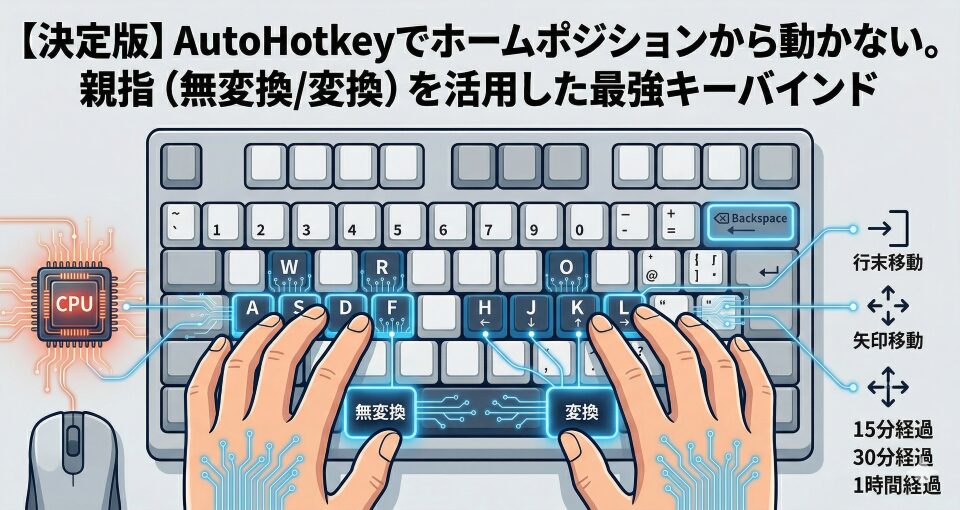
結論から申し上げます。JIS配列のキーボードを使用しているなら、「無変換」と「変換」キーを修飾キー化し、それぞれにショートカットを割り当てるデュアルロール化が、現時点で最強のベストプラクティスです。
本記事では、JIS配列キーボードを使っている方やファンクションキーのないコンパクトなキーボードを使っている方に向けて、ホームポジションを一切崩さずにあらゆる操作を完結させるAutoHotkeyの洗練された設定をご紹介します。
なぜ「CapsLock」ではなく「無変換・変換(親指)」なのか
キーボードカスタマイズにおいて、なぜ「無変換」と「変換」キーが最適なのでしょうか。その理由は以下の2点に集約されます。
エルゴノミクス(人間工学)的な視点
人間の指の中で最も力があり、かつ器用に動くのは「親指」です。タイピング中、親指は常にスペースキー周辺で待機しています。この一番力のある指を単なるスペース(空白)入力や日本語変換のためだけに遊ばせておくのは、非常に勿体ないことです。小指で遠くのCapsLockキーを押し続けるよりも、親指で無変換・変換キーを押すほうが、指や手首への負担が圧倒的に少なく、長時間の作業でも疲労を最小限に抑えられます。(もちろん、CapsLockキーをCtrlキーとして利用する従来の手段も有効ですが、カーソル移動や編集操作といった高頻度なショートカットは親指に任せるのが合理的です)
JIS配列特有の利点を活かせる特権
US配列のキーボードには、スペースキーの左右に独立した「無変換」「変換」キーが存在しません。すなわち、この両手親指の直下に修飾キーを配置できるのは、JIS配列キーボードを選んだユーザーだけに許された特権なのです。単独で押した場合は従来の働き(IMEのオフ・オンなど)として機能させつつ、他のキーと組み合わせた場合のみ修飾キーとして機能させることで、本来の用途を損なうことなく操作性を劇的に向上させることができます。
最強キーバインドの全体像(チートシート)
今回ご紹介するAutoHotkeyのスクリプトで実現できるキーバインドの一覧です。
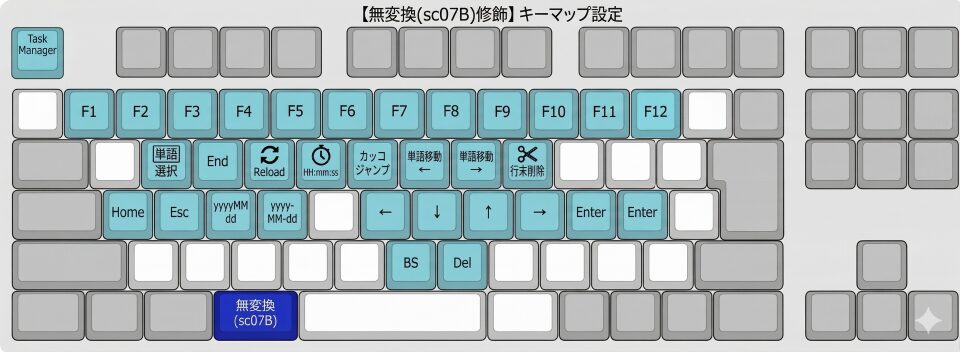
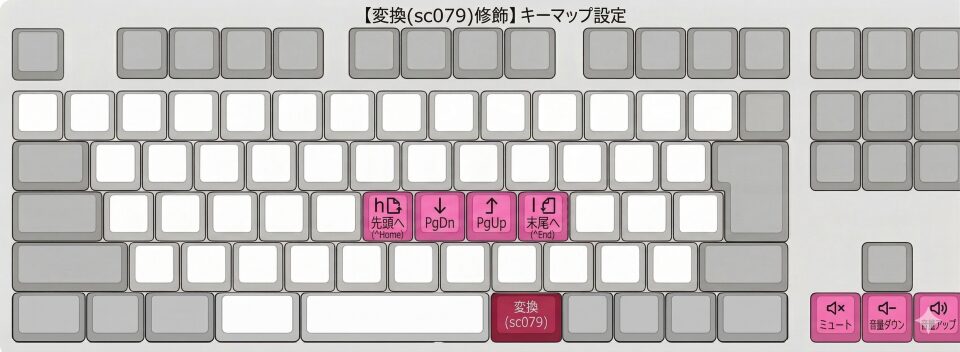
一目で機能が分かるように整理しましたので、設定後はこの表とキーマップ画像をチートシートとしてご活用ください。
無変換キー+○のキーマップ
変換キー+○のキーマップ
| ショートカットキー | 動作内容 |
|---|---|
| 無変換 + h, j, k, l | 上下左右カーソル移動(左、下、上、右) |
| 無変換 + a, e | Home(行頭へ)、End(行末へ) |
| 無変換 + n, m | Backspace、Delete |
| 無変換 + s | Esc |
| 無変換 + u, i, w | 単語移動(左・右)、単語選択(Vimライクな移動) |
| 無変換 + d, f, t | 日付・時刻の自動入力(yyyyMMdd, yyyy-MM-dd, HH:mm:ss) |
| 無変換 + y | VSCodeの対応する括弧へジャンプ(Ctrl+Shift+\) |
| 無変換 + 1〜^ | F1〜F12キーの送信 |
| 無変換 + Esc | タスクマネージャーの起動(Ctrl+Shift+Esc) |
| 無変換 + ;(セミコロン), :(コロン) | Enterキー |
| 無変換 + o | カーソル位置から行末まで削除(切り取り) |
| 無変換 + r | AutoHotkeyスクリプトのリロード |
| 変換 + h, j, k, l | ページ移動(先頭へ、PgDn、PgUp、末尾へ) |
| 変換 + 矢印キー(左右下) | 音量操作(ミュート、音量ダウン、音量アップ) |
こんな方におすすめ
ファンクションキーがないコンパクトなキーボードをお使いの方でも、「無変換 + 数字・記号キー」でF1〜F12が直感的に入力できます。また、「LEOPOLD FC660MBT」のような65%サイズのコンパクトキーボードでは、タスクマネージャーを起動する際の「Ctrl+Shift+Esc」が反応しない(Escと全角/半角を切り替えるキーボード)ことがありますが、「無変換 + Esc」だけで一発起動できるように設定してあるのも、より実践的な使い勝手を追求したポイントです。
エンジニア向け:実用的なコードの解説
単なるカーソル移動にとどまらず、日々の開発作業に直結する設定を盛り込んでいます。ここでは、今回作成したAutoHotkeyのソースコードを掲載し、特にエンジニアに役立つ機能について解説します。
AutoHotkeyスクリプト(ソースコード)
以下のコードを拡張子「.ahk」のファイル(例:keysetting.ahk)として保存し、AutoHotkeyで実行してください。
※IMEの状態を制御する「IME.ahk」というライブラリを使用しているため、同階層に配置しておく必要があります。
#NoEnv  ; Recommended for performance and compatibility with future AutoHotkey releases.
; #Warn  ; Enable warnings to assist with detecting common errors.
SendMode Input  ; Recommended for new scripts due to its superior speed and reliability.
SetWorkingDir %A_ScriptDir%  ; Ensures a consistent starting directory.
#Include, IME.ahk

; =================================================
; 利用するキーコード
; sc079 : 変換
; sc07B : 無変換
; sc027 : ;
; sc028 : :
; =================================================

; 変換・無変換の単発押し本来の機能にする
sc07B::sc07B
sc079::sc079

; =============================================
; 無変換キーをベースとしたショートカットキー割当
; =============================================

; ----------------------------------
; カーソル移動
; ----------------------------------
sc07B & h::Left
sc07B & j::Down
sc07B & k::Up
sc07B & l::Right

; ----------------------------------
; Home/End/BS/Del/Esc
; ----------------------------------
sc07B & a::Home
sc07B & e::End
sc07B & n::BS
sc07B & m::Del
sc07B & s::Esc

; ----------------------------------
; タスクマネージャー起動
; ----------------------------------
sc07B & Escape::Send ^+{Escape}

; ----------------------------------
; コロンとセミコロンをEnter
; ----------------------------------
sc07B & sc027::Enter
sc07B & sc028::Enter

; ----------------------------------
; カーソル位置から行末まで削除
; ----------------------------------
sc07B & o::Send, +{End}{Del}

; ----------------------------------
; 単語選択
; ----------------------------------
sc07B & w:: Send ^{Left}+^{Right}

; ----------------------------------
; word jump
; ----------------------------------
sc07B & u:: Send ^{Left}
sc07B & i:: Send ^{Right}

; ----------------------------------
; 日付・時刻入力
; ----------------------------------
sc07B & d::SendDateTime("yyyyMMdd")
sc07B & f::SendDateTime("yyyy-MM-dd")
sc07B & t::SendDateTime("HH:mm:ss")

; ----------------------------------
; スクリプトのリロード
; ----------------------------------
sc07B & r::Reload

; ----------------------------------
; VSCodeの対応する括弧へジャンプ(Ctrl+Shift+\)
; ----------------------------------
sc07B & y::^+\

; ----------------------------------
; 無変換キー (sc07B) を修飾キーとして使い、1〜^ で F1〜F12 を送信
; ----------------------------------
sc07B & 1::F1
sc07B & 2::F2
sc07B & 3::F3
sc07B & 4::F4
sc07B & 5::F5
sc07B & 6::F6
sc07B & 7::F7
sc07B & 8::F8
sc07B & 9::F9
sc07B & 0::F10
sc07B & -::F11
sc07B & ^::F12

; =============================================
; 変換キーをベースとしたショートカットキー割当
; =============================================

; ----------------------------------
; 音量操作
; ----------------------------------
sc079 & Left::Send {Volume_Mute}
sc079 & Down::Send {Volume_Down}
sc079 & Right::Send {Volume_Up}

; ----------------------------------
; ページ移動
; ----------------------------------
sc079 & k::PgUp
sc079 & j::PgDn
sc079 & h::Send ^{Home}
sc079 & l::Send ^{End}


; =============================================
; 汎用関数
; =============================================

; 日付・時刻を指定したフォーマットで送信する
SendDateTime(format) {
  FormatTime, DateTimeString,, %format%
  ime_mode := IME_GET()
  IME_SET(0)
  Send, %DateTimeString%
  IME_SET(ime_mode)
}
開発作業を加速させるショートカットの利点
VSCode連携(無変換 + y)
コードリーディングの際、長いメソッドやネストの深いブロックにおいては「対応する括弧」へ一瞬でジャンプできると非常に便利です。VSCodeの標準ショートカットである Ctrl+Shift+\ を 無変換 + y に割り当てることで、キーを凝視することなく直感的にコードの始点と終点を行き来できるようになります。
単語単位の移動・選択処理(無変換 + u, i, w)
英単語単位でカーソルを素早く移動(word jump)したり、一発で単語を選択してコピーしたりする操作は、変数名の変更やリファクタリングで頻繁に使用します。「Ctrl + 矢印」よりも手の移動が省略され、Vimに近い快適なキーボードさばきが実現できます。
行末までの一括削除(無変換 + o)
コーディング中、「現在のカーソル位置から後ろをすべて消して書き直したい」という場面はよくあります。 Shift + End で行末まで選択し Delete で消す、という一連の操作を 無変換 + o の1ストロークに圧縮しており、直感的なテキスト編集を可能にしています。
日本語環境に配慮した「IMEセーフ」な文字列送信機能
AutoHotkeyで日付や時刻の自動入力、あるいは定型文の出力を実装する場合、見落とされがちなのが「日本語入力中(IMEがオンの状態)にショートカットを実行すると、意図しない文字列として変換されて出力されてしまう」という問題です。
今回のスクリプトでは、この問題を根本から解決するために SendDateTime という汎用関数を定義しています。
; 日付・時刻を指定したフォーマットで送信する
SendDateTime(format) {
  FormatTime, DateTimeString,, %format%
  ime_mode := IME_GET()  ; 現在のIME状態を取得
  IME_SET(0)             ; 一時的にIMEをオフ(半角英数)にする
  Send, %DateTimeString% ; 文字列を送信
  IME_SET(ime_mode)      ; 元のIME状態に戻す
}
この仕様の優秀な点は、現在のIME状態を変数に記憶し、文字列を出力する直前に一時的に「IMEを強制オフ」にしてから送信し、出力後に「元のIME状態に復元する」という振る舞いをする点です。
これにより、日本語で文章を書いている最中にいきなりショートカットを実行しても、誤作動のトラブルが起きることはありません。日本独自の入力環境に配慮した技術的なこだわりが詰まった、非常に実践的な仕組みと言えます。
PC起動時にAutoHotkeyを自動実行(スタートアップ)する設定
作成した .ahk ファイルはダブルクリックするだけで実行できますが、PCを再起動するたびに手動で起動するのは手間がかかります。以下の手順でスタートアップに登録し、Windows起動時に自動的にスクリプトが適用されるよう設定することをおすすめします。
これで、次回以降PCを立ち上げた瞬間から、設定した最強のキーバインドが有効になります。
まとめ
キーボードの「無変換」と「変換」キーを修飾キーとして最大限に活用することで、以下のような絶大な効果が得られます。
圧倒的な効率化
矢印キーやマウスに手を伸ばす移動時間がゼロになり、思考のスピードと同じペースでカーソル操作や編集作業が可能になります。
疲労の大幅な軽減
一番力のある「親指」を中心に操作が完結するため、小指を酷使することによる関節への疲労や腱鞘炎のリスクを劇的に抑えることができます。
JIS配列キーボードの隠されたポテンシャルを引き出し、一切の妥協を排したこのキーバインド。最初は操作に慣れるまで戸惑うかもしれませんが、感覚が身についてしまえば、元の環境には戻れなくなるほどの快適さを手に入れることができるはずです。作業効率を極限まで高めたい方は、ぜひ自身の環境に取り入れてみてください。