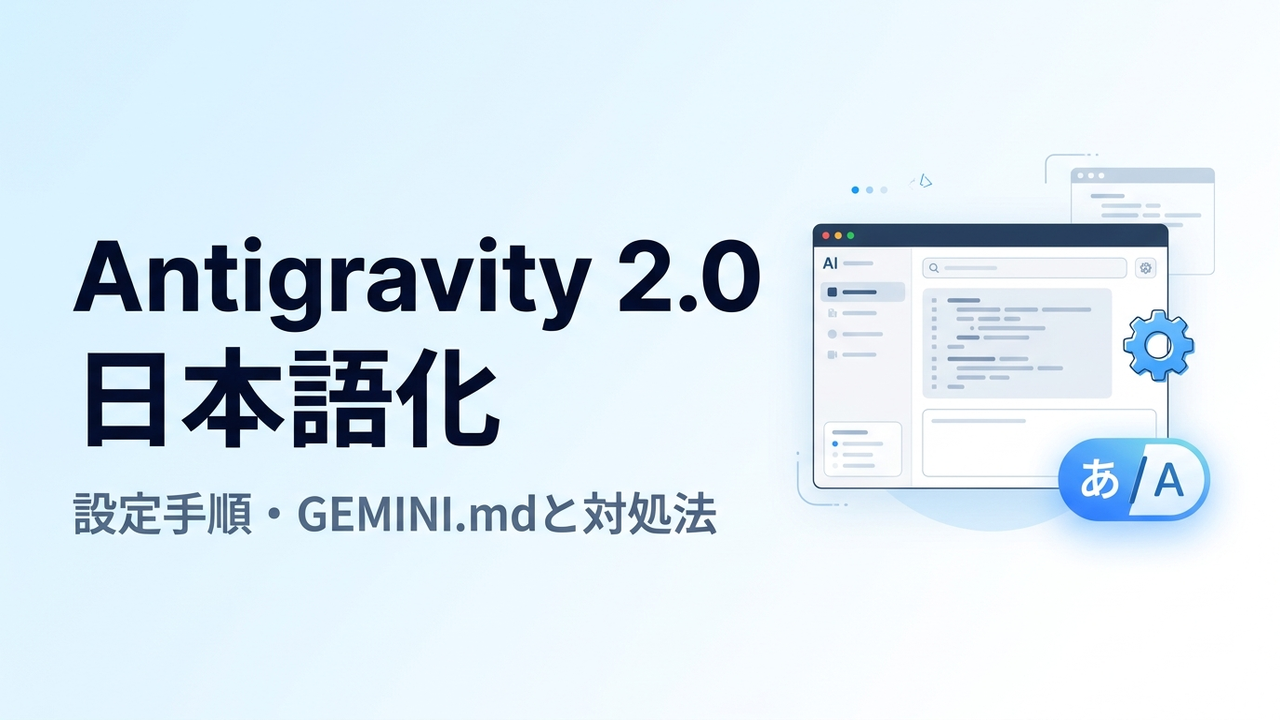
Google Antigravity 2.0を使い始めたとき、「画面のメニューが英語のままで日本語化の場所が見つからない」「AIエージェントに日本語で質問しているのに、途中で英語で返ってくる」と困るケースがよくあります。
実は、ここには大きな勘違いポイントが1つあります。2026年11月時点の公式ドキュメントを確認すると、スタンドアロンのデスクトップアプリ「Antigravity App(2.0)」本体には、メニューUIを日本語に切り替える設定項目が用意されていません。ネット上で見かける「Language Packで日本語化する手順」は、VS Code(Antigravity拡張機能)やAntigravity IDE側の手順です。そのため、2.0アプリ側で言語設定を探しても見つからず、「設定が変わらない」と迷いやすくなっています。
一方で、AIエージェントの回答・計画書・コード解説・コミットメッセージを日本語に固定する公式機能(Rules:GEMINI.md / AGENTS.md)は全サーフェス共通で用意されています。この記事では、この「UIの日本語化」と「AI応答の日本語固定」を切り分け、最も確実な日本語化設定と変わらない時の対処法を解説します。
この記事で行うこと
- Antigravity 2.0(App / IDE / VS Code拡張 / CLI)ごとの日本語化対応状況を整理する
- 全プロジェクト共通でAIの回答を日本語に固定する(Global Rules:
GEMINI.md)を設定する - プロジェクト単位で日本語ルールを配置する際のディレクトリ規約と落とし穴を把握する
- VS Code(Antigravity拡張)やAntigravity IDEの画面UIを日本語化する手順を実行する
- 日本語化されない・途中で英語に戻る時の確認ポイントと元に戻す方法を知る
前提条件・対象読者
| 項目 | 内容・要件 |
|---|---|
| 対象読者 | Antigravity 2.0のメニューやAIの回答を日本語にしたい方、設定が反映されない方 |
| 対象環境 | Antigravity App(2.0)、Antigravity IDE、VS Code(Antigravity拡張)、Antigravity CLI(agy) |
| 対象OS | Windows 11 / 10、macOS、Linux |
| 検証・情報確認時期 | 2026年11月(Google Antigravity公式ドキュメントおよびVS Code公式仕様に基づく) |
※Antigravityのバージョンやアップデートにより、設定画面の名称や配置が変更される場合があります。
1. まず結論:UI日本語化とAI出力日本語化の違い
Antigravityで「日本語化」と言う場合、対象は次の2つに分かれます。
| 対象 | Antigravity App(2.0デスクトップ) | Antigravity IDE / VS Code(Antigravity拡張) | Antigravity CLI(agy) |
|---|---|---|---|
| 画面UI・メニューの日本語化 | 公式設定は未提供(英語UI) | Japanese Language Pack で日本語化可能 | ターミナル上(英語コマンド中心) |
| AIエージェントの回答・成果物の日本語固定 | Rules(GEMINI.md / AGENTS.md)で確実に可能 | Rules(GEMINI.md / AGENTS.md)で確実に可能 | Rules(GEMINI.md / AGENTS.md)で確実に可能 |
つまり、Antigravity 2.0のデスクトップアプリをメインで使う場合、UIの英語表示自体はそのまま受け入れつつ、「AIの思考や出力・ドキュメント・コミットメッセージをすべて日本語に固定する」設定を入れるのが最も確実で実用的な日本語化になります。普段のコード編集画面を日本語にしたい場合は、日本語化済みのVS CodeにAntigravity拡張機能を入れて併用する運用がおすすめです。
2. 手順1:AIの回答を全プロジェクトで日本語固定する(Global Rules・推奨)
Antigravityの全サーフェス(2.0 App・IDE・拡張・CLI)で共通して読み込まれる「Global rules(グローバルルール)」を設定すると、どのプロジェクトを開いても最初から日本語で応答するようになります。
配置するファイルパス(公式仕様)
公式ドキュメントによると、以下のいずれかのパスに GEMINI.md または AGENTS.md を配置すると、YAMLフロントマターなしで常時有効なグローバルルールとして読み込まれます。
~/.gemini/GEMINI.md(または~/.gemini/AGENTS.md)~/.gemini/config/GEMINI.md(または~/.gemini/config/AGENTS.md)
Windows環境における ~(ユーザーホームディレクトリ)の一般的なパスは次のとおりです。
C:\Users\<ユーザー名>\.gemini\GEMINI.md
macOS / Linux環境では次のパスになります。
~/.gemini/GEMINI.md
設定手順とコピペ用テンプレート
- 上記フォルダ(例:
C:\Users\<ユーザー名>\.gemini\)を開きます。フォルダがない場合は新規作成します。 - テキストエディタで
GEMINI.mdという名前のファイルを新規作成します(すでに存在する場合は末尾に追記します)。 - 以下のルールを記述して保存します(
GEMINI.mdにはYAMLフロントマター---を書かない仕様です)。
# Global Language Rule

- すべての回答、技術解説、計画書、タスク進捗、コミットメッセージは原則として自然な日本語で出力すること。
- ユーザーから明示的に英語出力を求められた場合のみ英語を使用すること。
- Antigravityで新しい会話(New Conversation)を開き、「こんにちは、現在のルールを日本語で確認して」と送信して日本語で返答されるか確認します。
※設定画面や左側サイドバーの「Customizations」メニューからグローバルルールを開いて編集することも可能です。
3. 手順2:特定のプロジェクトだけ日本語ルールを適用する
個人やチームで共有するリポジトリ単位で日本語出力を強制したい場合は、プロジェクトのルートフォルダ(Gitリポジトリの最上位)にルールファイルを置きます。
プロジェクトに置ける正規パス
<プロジェクトルート>/GEMINI.mdまたは<プロジェクトルート>/AGENTS.md<プロジェクトルート>/.agents/GEMINI.mdまたは<プロジェクトルート>/.agents/AGENTS.md<プロジェクトルート>/.agents/rules/*.md(モジュラールールとして分割したい場合)
プロジェクト専用の記載例は次のとおりです。
# Project Rules

- 回答・実装計画・テスト結果報告はすべて日本語で記述する。
- コード内のコメントおよびDocstringも日本語で記述する。
プロジェクトルール配置時の重要な注意点
.agents/rules/を使う場合、スキャン対象は直下の.mdファイルのみです(.agents/rules/docs/lang.mdのようにサブディレクトリに入れると、.agents/rules.jsonに明示登録しない限り無視されます)。- ワークスペースより下のサブフォルダ内に
GEMINI.mdを置いても自動読み込みされません。必ずワークスペースのルートまたは親ディレクトリに配置してください。
4. 手順3:VS Code(Antigravity拡張)・Antigravity IDEの画面UIを日本語化する
VS CodeにAntigravity拡張機能を入れて使う場合や、VS CodeベースのAntigravity IDEを使っている場合は、Microsoft公式の日本語言語パックでメニューUIを日本語化できます。
- 左側の拡張機能アイコン(ショートカット:
Ctrl + Shift + X、macOSはCmd + Shift + X)をクリックします。 - 検索ボックスに
Japanese Language Pack for Visual Studio Code(ID:MS-CEINTL.vscode-language-pack-ja)と入力し、「Install」をクリックします。 - コマンドパレット(
Ctrl + Shift + P、macOSはCmd + Shift + P)を開きます。 Configure Display Languageと入力して選択します。- 一覧から
日本語 (ja)を選び、再起動を促す通知の「Restart」をクリックして再起動します。
再起動後、メニューバーや設定画面のUIが日本語に切り替わります。
5. 日本語化されない・途中で英語に戻る時の確認ポイント
設定したのに英語のまま、あるいは作業途中で英語に戻ってしまう場合は次の5点を確認してください。
ポイント1:Antigravity 2.0 Appの画面UIに言語パックを入れようとしている
Antigravity 2.0のデスクトップアプリ(App)自体はVS Codeの拡張機能マーケットプレイスとは分離されているため、VS Code用の言語パックでメニューを日本語化することはできません。画面表示を日本語にしたい場合はVS Code+Antigravity拡張を使う運用に切り替えてください。
ポイント2:古い会話スレッドのまま確認している
Global Rulesやプロジェクトの GEMINI.md を編集した後、編集前から開いていた古いチャットを続けると、過去の英語コンテキストに引っ張られて英語出力が続くことがあります。ルール保存後は必ず「New Conversation」で新しい会話を開いて試してください。
ポイント3:.agents/rules/ のサブフォルダにファイルを置いている
前述のとおり、.agents/rules/ の中を整理しようとしてサブフォルダを作ると読み込まれません。.agents/rules/language.md のように直下に置くか、ルートの GEMINI.md にまとめてください。
ポイント4:英語の指示文や長大な英語ログの直後に回答させている
英語のエラーログや英語スキルを大量に読み込ませた直後は、LLMの言語バイアスで英語が混ざりやすくなります。プロンプト末尾に「日本語で回答して」と添えるか、ルールに「英語のソースを読んだ場合でも出力は必ず日本語にすること」と1行追記すると安定します。
ポイント5:Language Pack導入後にVS Code表示が元に戻らない/崩れる
VS Codeで言語パック導入後に英語に戻したい(元に戻す)場合は、コマンドパレット(Ctrl + Shift + P)から再度 Configure Display Language を実行し、English (en) を選んで再起動すればすぐに元へ戻せます。GEMINI.md のルールを元に戻したい場合も、記述した行を削除またはファイルをリネームするだけで解除できます。
6. よくある質問(FAQ)
Q1. GEMINI.md と AGENTS.md はどちらを使えばいいですか?
Antigravityではどちらも同じようにルールファイルとして自動読み込みされます。Codexなど他ツールとプロジェクト設定を共有したい場合は AGENTS.md、AntigravityやGemini CLI専用に分けたい場合は GEMINI.md を使う運用が分かりやすいです(両方に同じルールを重複して書くとコンテキストを二重消費するため片方に統一するのがおすすめです)。
Q2. 日本語ルールを設定すると回答精度が下がりませんか?
最新のGemini 4世代モデル等では日本語指示でも高い推論・コーディング精度を維持できます。技術用語や変数名・コマンド名まで無理に翻訳させたくない場合は、「専門用語やファイルパス・識別子は英語のまま記載すること」とルールに添えると精度と可読性が両立します。
Q3. Antigravity CLI(agy)でも同じ日本語ルールが効きますか?
はい。Antigravity公式ドキュメントで、Rules はAntigravity App・Antigravity CLI・IDE拡張・Antigravity IDEのすべてで有効であると明記されています。~/.gemini/GEMINI.md を一度作っておけばCLIでもそのまま日本語で対話できます。
まとめ
- Antigravity 2.0デスクトップアプリ(App)本体にはUIを日本語化する公式設定が用意されていないため、VS Code用の言語パック手順が見つからなくても仕様どおり
- AIの回答や計画書を確実に日本語固定するには、Global Rules(
~/.gemini/GEMINI.md)またはプロジェクトルートのGEMINI.mdに日本語ルールを書くのが全サーフェス共通の最適解 .agents/rules/を使う場合はサブフォルダに置くと無視されるため、直下に配置する- エディタ画面のメニューも日本語で使いたい場合は、VS Codeに
Japanese Language Packを入れてAntigravity拡張機能と連携する
まずはホームディレクトリの ~/.gemini/GEMINI.md に日本語固定ルールを1つ作成し、新しい会話で動作を確認してみてください。
次に読むおすすめ記事
生成AIの最新モデル比較やAIエージェント(Antigravity/Codex)、コーディング支援ツールの活用法を体系的に学びたい方は、以下の完全ガイドもあわせて参考にしてください。
Antigravity 2.0のインストールからVS Code連携・CLI導入までの全体像や、GEMINI.md の詳細なルール設計例については以下の記事も参考になります。
- 【2026最新】Antigravity 2.0の使い方と初期設定|旧版との違い
- Antigravity CLIの使い方・コマンド一覧|インストールと料金・VSCode連携
- Google Antigravity 2.0の「GEMINI.md」でAIを最適化する書き方と設定例