2020.02.24

Docker開発を行っていると自然とお世話になるのがDocker Hubです。
Docker HubはDockerイメージファイルを共有するサービスで無料で利用できます。
オフィシャルのDockerイメージはもちろん個人が開発したDockerイメージも検索することもできます。
そして、あなたが開発したDockerイメージも共有することができます。
今回はDocker Hubのアカウントの取得方法ついて手順をまとめました。
目次
- hub.docker.comにアクセス
- 左下の「Sign up for Docker Hub」をクリック
- DockerID/メールアドレスなどを入力
- 氏名などを登録
- dockerからメールが届く
- 届いたメールを確認
- ログインするとDocker Hubの初期画面が表示される
hub.docker.comにアクセス
以下のURLにアクセスしDocker Hubのページにアクセスしましょう。
[

Docker Hub Container Image Library | App Containerization
Welcome to the world’s largest container registry built for developers and open source contributors to find, use, and sh…
](https://hub.docker.com/ “Docker Hub Container Image Library | App Containerization”)
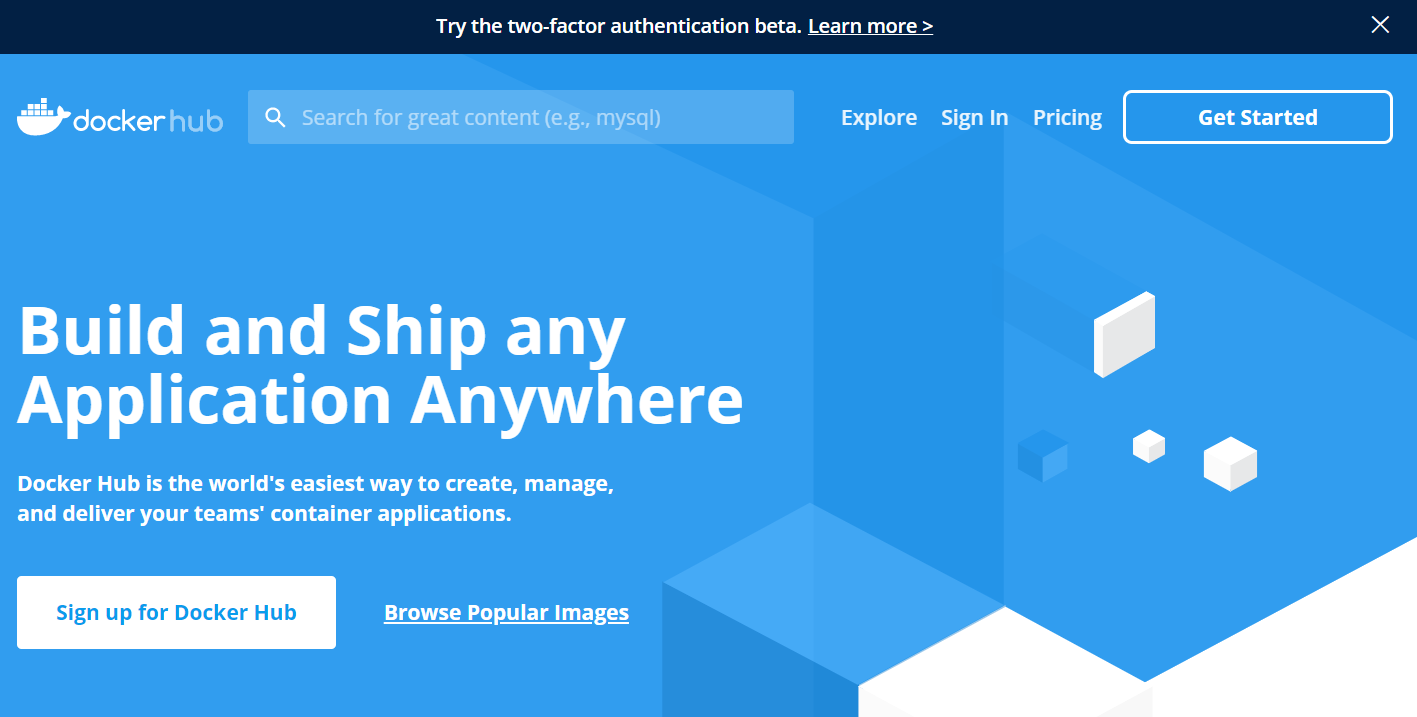
左下の「Sign up for Docker Hub」をクリック
画面が表示されたら、左下の「Sign up for Docker Hub」をクリックします。
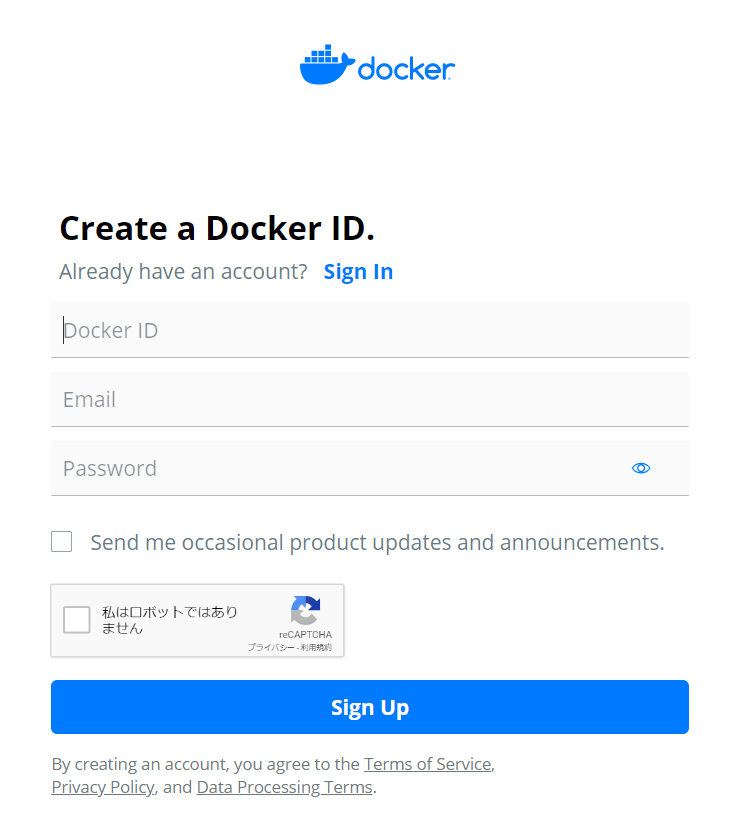
DockerID/メールアドレスなどを入力
DockerIDを含め以下の3つの情報を登録します。
- DockerID : 他に取得されていない名前を入力します
- Email : 確認メールが届くので実在するメールアドレスを入力します
- Password
情報の入力後に「私はロボットではありません」にチェックを入れ、「Sign Up」をクリックします。
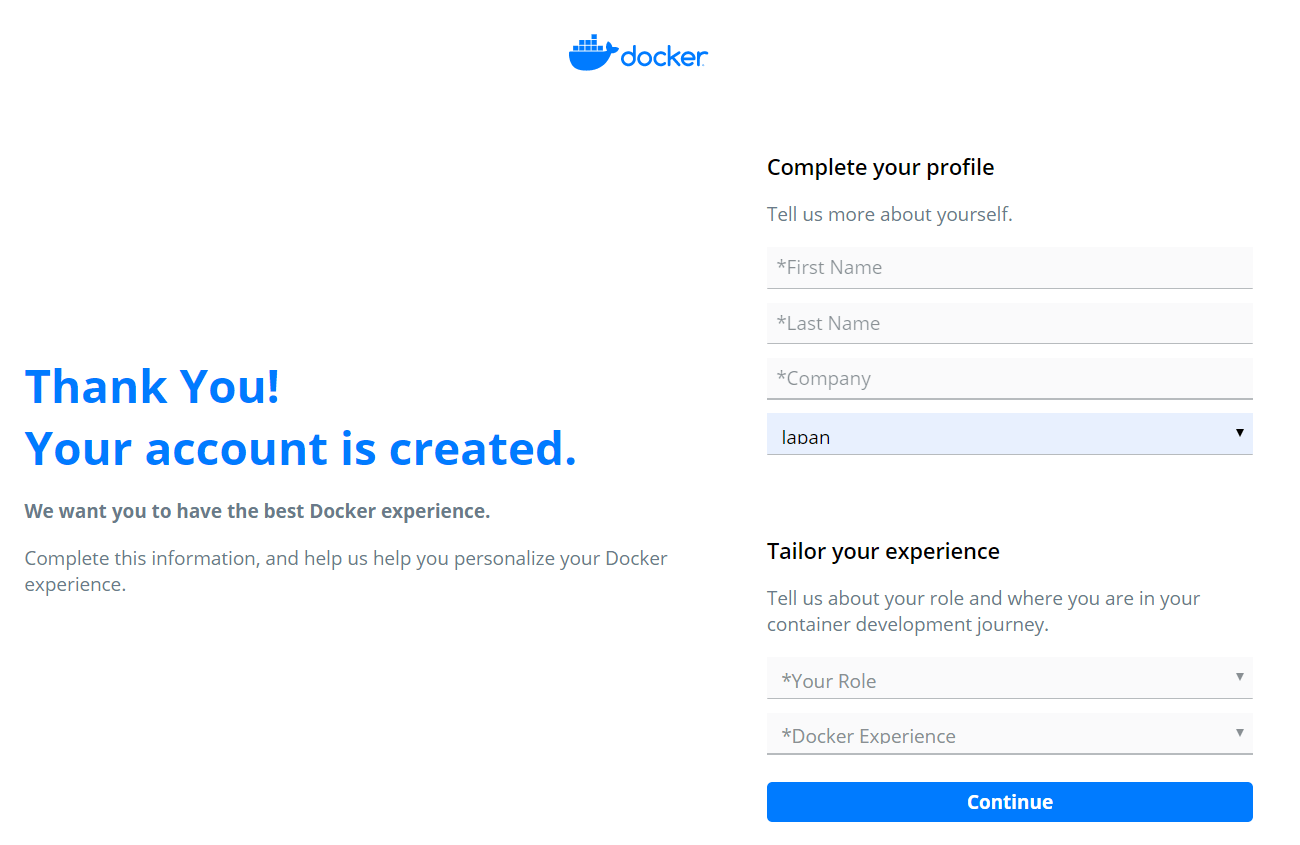
氏名などを登録
全ての項目が必須なので入力します。
入力後に、「Continue」ボタンをクリックします。
dockerからメールが届く
dockerから登録したメールに確認メールを送信したという画面が表示されます。
メールボックスを確認しましょう。

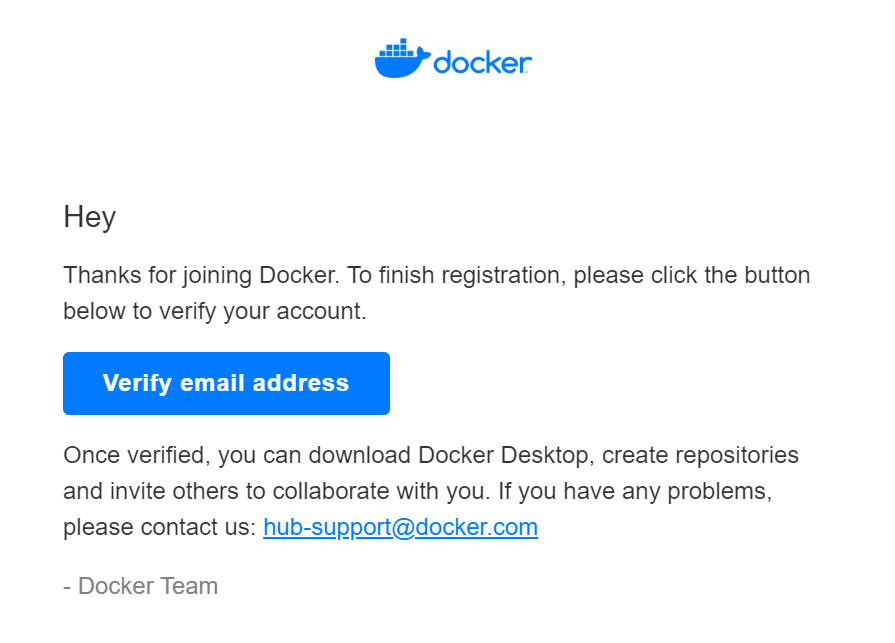
届いたメールを確認
メール本文にある「Verify email address」をクリックします。
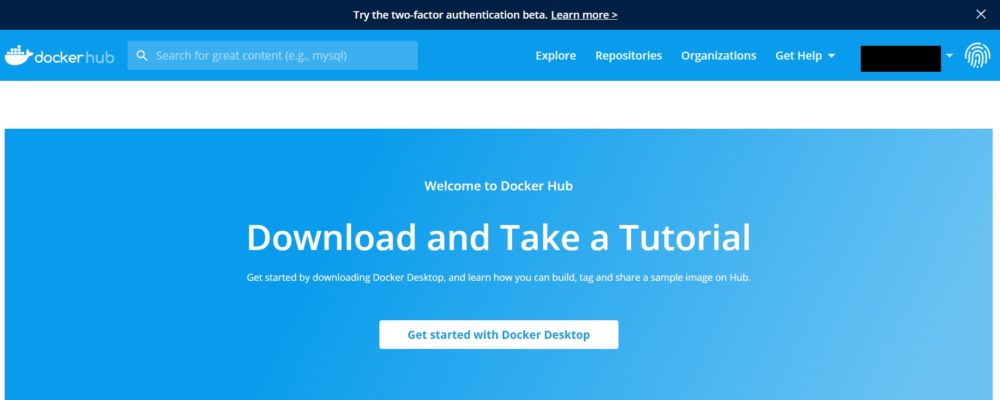
ログインするとDocker Hubの初期画面が表示される
Docker Hubのログイン画面が表示されるので、登録したDockerIDとパスワードを入力すると以下のような初期ページが表示されます。
本格的なサーバー運用ならVPSがおすすめ
自宅のPCで構築した環境をインターネット上に公開して本番運用するなら、初期費用無料で導入しやすい「さくらのVPS」などのクラウド環境が便利です。
PR

次に読むおすすめ記事
WSL2とDockerを使ったWindows開発環境の構築手順や高速化設定、トラブル解決を体系的に学びたい方は、以下の完全ガイドもあわせて参考にしてください。